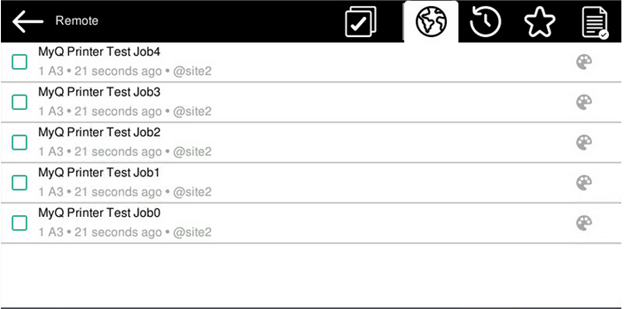
Diese Terminal Action zeigt alle Aufträge an, die auf dem Druckgerät gedruckt werden können. Benutzer können hier ihre fertigen, favorisierten und gedruckten Aufträge verwalten.
-
Bereite Aufträge: Dies ist die erste Registerkarte des Bildschirms „Meine Aufträge“. Sie kann durch Tippen auf das Seitensymbol in der oberen linken Ecke des Bildschirms erneut geöffnet werden. Sie enthält Aufträge, die in der Warteschlange stehen und bereit zum Drucken sind.
-
Favorisierte Aufträge: Favorisierte Aufträge können durch Antippen des Sternsymbols in der oberen linken Ecke des Bildschirms angezeigt werden. Hier finden Sie eine Liste der Aufträge, die Sie als Favoriten markiert haben.
-
Gedruckte Aufträge: Gedruckte Aufträge können durch Antippen des Uhr-Symbols in der oberen linken Ecke des Bildschirms angezeigt werden. Hier finden Sie einen Verlauf Ihrer gedruckten Aufträge.
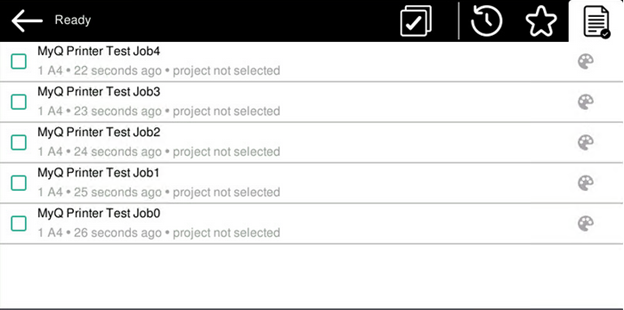
Auftragsfilter
In der MyQ-Web-Administratoroberfläche unter „MyQ“, „Einstellungen“, „Drucker & Terminals“ im Abschnitt „Allgemein“ ist es möglich, einen Farbdruckauftrag auf einem Schwarzweißdrucker zuzulassen, wobei der Auftrag jedoch als Schwarzweißauftrag abgerechnet wird. Diese Option ist standardmäßig deaktiviert.
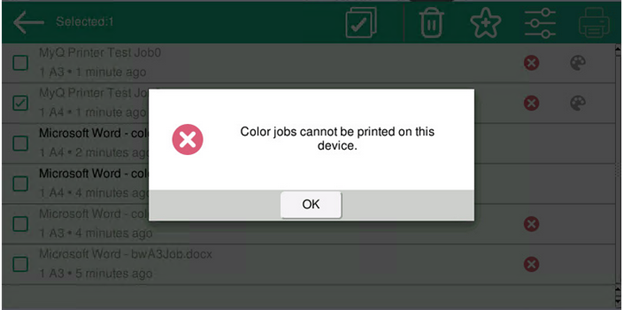
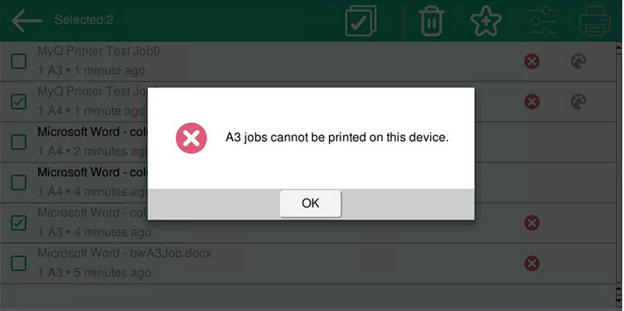
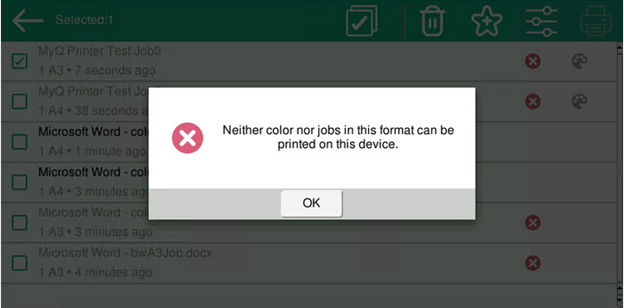
Wenn ein Auftrag nicht gedruckt werden darf, weil das ausgewählte Format/die ausgewählte Farbe vom Gerät nicht unterstützt wird, wird neben dem Auftrag ein rotes Ausrufezeichen angezeigt. Durch Klicken auf das Symbol wird der Grund für den Fehler angezeigt:
-
Farbdruckaufträge können auf diesem Gerät nicht gedruckt werden, wenn ein Farbdruckauftrag an einen Schwarzweißdrucker gesendet wird.
-
A3-Aufträge können auf diesem Gerät nicht gedruckt werden, wenn ein A3-Auftrag an einen A4-Drucker gesendet wird.
-
Weder Farb- noch Aufträge in diesem Format können auf diesem Gerät gedruckt werden, wenn ein A3- und Farbauftrag an einen A4- und Schwarzweißdrucker gesendet wird.
Aufträge auf dem Bildschirm „Meine Aufträge“ verwalten
Um die verfügbaren Optionen zur Auftragsverwaltung anzuzeigen, wählen Sie den Auftrag aus der Liste aus. Die Verwaltungsleiste für den ausgewählten Druckauftrag wird oben auf dem Bildschirm geöffnet.

In der Leiste können Sie aus den folgenden Optionen wählen:
-
Drucken: Tippen Sie auf das Druckersymbol, um die ausgewählten Aufträge zu drucken.
-
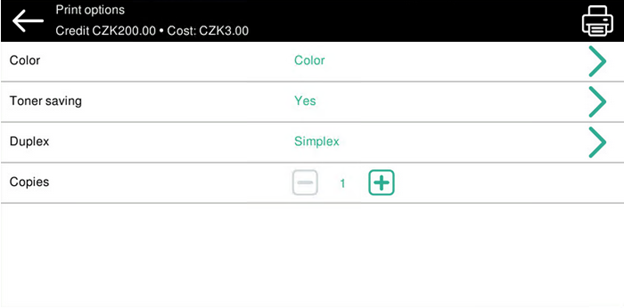
Bearbeiten: Tippen Sie auf das Bearbeitungssymbol, um die Druckoptionen der ausgewählten Aufträge zu bearbeiten. Im Dialogfeld „Druckoptionen“ kann der Benutzer je nach den vom Administrator erteilten Berechtigungen zwischen Farbe und Schwarzweiß, Tonersparoptionen, Simplex-/Duplex-Optionen wählen und die Anzahl der Kopien ändern. Nach dem Ändern der Druckoptionen kann der Benutzer auf das Druckersymbol tippen, um die Aufträge zu drucken.
In bestimmten Fällen werden möglicherweise einige Druckoptionen angezeigt, die aufgrund der verwendeten Warteschlange oder des verwendeten Druckers nicht anwendbar sind. Beispielsweise werden möglicherweise Farboptionen angezeigt, obwohl Sie aus einer auf Schwarz-Weiß eingestellten Warteschlange oder auf einem Drucker drucken, der nur Schwarz-Weiß drucken kann. In solchen Fällen wird dieser Befehl ignoriert.
-
Zu Favoriten hinzufügen: Tippen Sie auf das Stern-Plus-Symbol, um die ausgewählten Aufträge zu Ihren Favoriten hinzuzufügen (sichtbar auf den Registerkarten „Bereite Aufträge“ und „Gedruckte Aufträge“).
-
Aus Favoriten löschen: Tippen Sie auf das Stern-Minus-Symbol, um die ausgewählten Aufträge aus Ihren Favoriten zu löschen (zu sehen auf der Registerkarte „Favoriten“).
-
Löschen: Tippen Sie auf das Papierkorb-Symbol, um die ausgewählten Aufträge zu löschen.
Auftragsvorschau
Die Funktion „Auftragsvorschau“ dient dazu, Vorschauen von Aufträgen zu erstellen. Um sie zu aktivieren, gehen Sie zu MyQ, Einstellungen, Aufträge, Auftragsvorschau. Es ist möglich, die Anzahl der in der Vorschau zu erzeugenden Seiten zu begrenzen (standardmäßig 1). Um alle Seiten einzubeziehen, setzen Sie den Wert auf 0.
Sobald die Funktion aktiviert ist, wird die Schaltfläche „Auftragsvorschau“ (Auge) auf dem Terminal angezeigt.
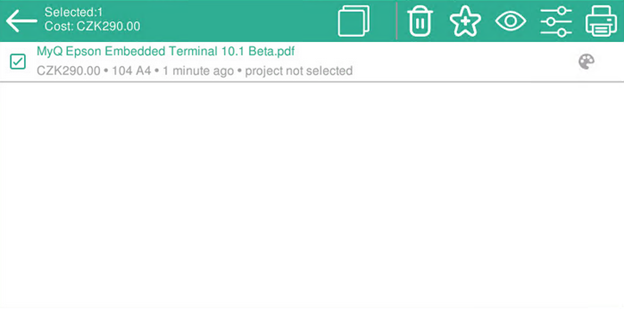
Ein Tippen darauf leitet zum Bildschirm „Auftragsvorschau“ weiter. Die erste Seite des Dokuments wird standardmäßig in einer Miniaturansicht als erste Seite der Auftragsvorschau angezeigt. Neben der Vorschau des Dokuments sehen Sie auch den Namen des Dokuments in der unteren linken Ecke, die Seitenanzahl in der unteren rechten Ecke und das Navigationsmenü auf der rechten Seite.
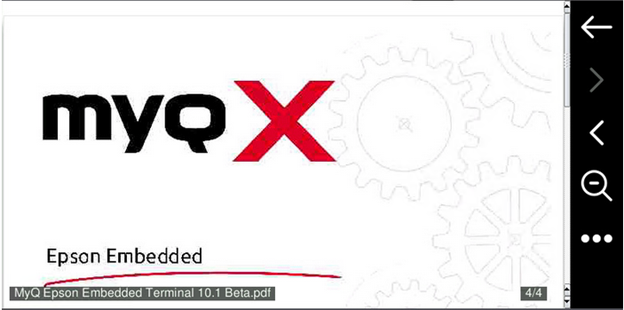
Im Navigationsmenü können Sie die Zurück-Schaltfläche verwenden, um zu „Meine Aufträge“ zurückzukehren, die Vor- und Zurück-Schaltflächen, um weitere Seiten in der Vorschau anzuzeigen, die Lupe-Schaltfläche, um die angezeigte Seite zu vergrößern oder zu verkleinern, und die Drei-Punkte-Schaltfläche, um das Navigationsmenü zu erweitern.
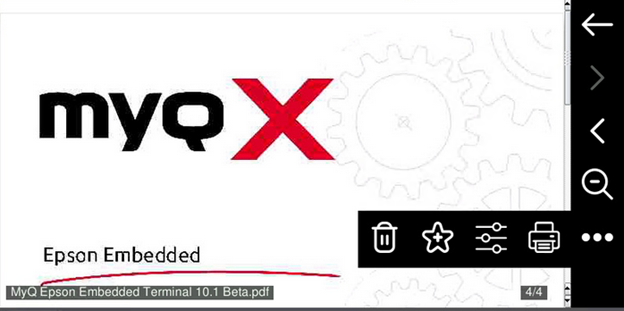
Im erweiterten Menü können Sie den Auftrag löschen, den Auftrag zu Ihren Favoriten hinzufügen, die Druckoptionen des Auftrags öffnen und den Auftrag drucken.
Job Roaming
Die Job Roaming-Funktion ermöglicht es Benutzern, ihre Aufträge von einem Standort an einen anderen zu übertragen: Aufträge, die an einen Standort gesendet wurden, können auf Druckgeräten an jedem anderen Standort gedruckt werden.
Für diese Funktion ist ein MyQ Central Server mit Standort-Servern erforderlich.
Um die Aufträge zu drucken, muss der Benutzer folgende Schritte ausführen:
-
Melden Sie sich am Embedded Terminal an.
-
Tippen Sie auf „Meine Aufträge“. Der Bildschirm „Meine Aufträge“ wird geöffnet.
-
Tippen Sie auf dem Bildschirm auf das Globus-Symbol. Die Registerkarte „Remote“ wird geöffnet.
-
Die Remote-Aufträge werden automatisch heruntergeladen und können sowohl auf dem aktuellen Druckgerät als auch auf jedem anderen Druckgerät gedruckt werden, das der Job-Roaming-Warteschlange zugeordnet ist.