
Das treiberlose Drucken wird meist über das IPP-Protokoll ermöglicht. Auch wenn dieses Protokoll nicht speziell für das treiberlose Drucken entwickelt wurde und mit jedem anderen Treiber lediglich als Methode zur Dokumentenübermittlung genutzt werden kann, verfügt es über viele Eigenschaften, die es für solche Fälle nützlich machen. IPPS unterstützt die Benutzerauthentifizierung, ist standardmäßig sicher, ermöglicht die Abfrage beliebiger Druckerattribute und die Einstellung solcher Attribute während des Druckvorgangs sowie vieles mehr. Es gibt einige etablierte Standards, die diese Kombination nutzen, darunter AirPrint und IPP Everywhere.
Serverkonfiguration und unterstützte Funktionen
Bevor Sie IPPS-Warteschlangen auf Ihren Client-Rechnern bereitstellen, informieren Sie sich über die unterstützten Authentifizierungsoptionen und die Druckoptionen im IPPS-Treiber, die Ihre Benutzer auswählen können. Stellen Sie außerdem sicher, dass IPPS auf Ihrem Windows-Server und den Client-Betriebssystemen aktiviert ist.
Diese Schritte sind im Handbuch zum Print Server für Aufträge über IPPS beschrieben.
IPPS-Warteschlangen an Clients verteilen
IPP arbeitet mit Druckerobjekten. Im Fall von MyQ stellen diese Druckerobjekte Warteschlangen dar, und der Benutzer hat folgende Möglichkeiten:
-
Diese Warteschlangen manuell (über URL) unter Windows, macOS, Chromebook oder Linux hinzufügen.
-
Druckerbereitstellung mit dem MyQ-Desktop Client (Windows, macOS).
-
Drucker-Provisionierung mit dem Chromebook-Client.
IPPS wird auch für das mobile Drucken mit dem Mobile Client und AirPrint/Mopria verwendet. In der Warteschlange muss die Option „Aufträge über mobile Geräte“ aktiviert sein (Seite „Warteschlangen“, Warteschlange öffnen, Registerkarte „Auftragsempfang“). Für AirPrint/Mopria muss der Mobile Print Agent ausgeführt werden, mit dem Server verbunden sein und die Warteschlangen zur Erkennung durch mobile Geräte in Ihrem Netzwerk übertragen.
IPPS unter Windows
Wenn Sie einen neuen Netzwerkdrucker für die Verwendung mit IPPS hinzufügen, achten Sie darauf, bei der Suche den Warteschlangennamen, den Hostnamen und den Port in der URL zu verwenden.
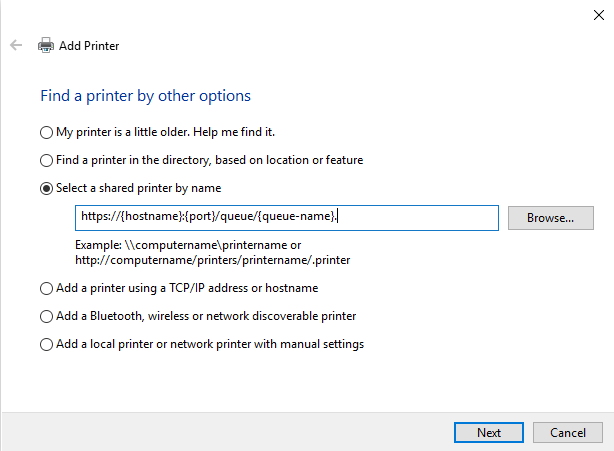
Die Freigabe eines Windows-IPPS-Druckers wird nicht unterstützt.
Die IPPS-Authentifizierung wird nicht verwendet (der Auftrag wird anhand des Benutzernamens zugewiesen).
IPPS unter macOS
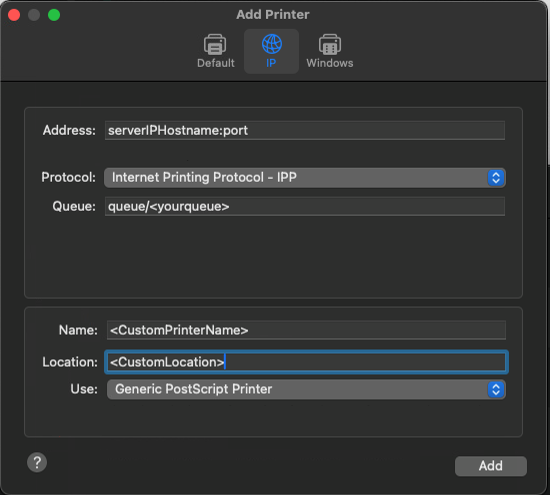
So fügen Sie IPPS-Druck über macOS hinzu:
-
Rufen Sie die Seite „Drucker hinzufügen“ auf.
-
Wechseln Sie in der Multifunktionsleiste zur Registerkarte „IP“.
-
Füllen Sie die folgenden Felder aus:
-
Adresse: Geben Sie die Server-IP-Adresse oder den Hostnamen sowie den Server-Port im folgenden Format ein, zum Beispiel
hostname:port. Beispiel:print.stardom.com:433(bei Verwendung von Port 433 kann die URL auch einfach lautenprint.stardom.com) oderprint.stardom.com:8631. -
Protokoll: Wählen Sie „Internet Printing Protocol – IPP“ aus.
-
Warteschlange: Geben Sie
/queue/und anschließend den Namen der MyQ-Warteschlange. Beispiel:/queue/marketing
-
-
Klicken Sie auf „Hinzufügen“.
IPPS von Chromebooks
Um das IPPS-Drucken von Chromebooks in einer von Workspace verwalteten Umgebung zu konfigurieren, befolgen Sie die Anweisungen im Bereitstellungsleitfaden unter „Drucken von Chromebooks, Chrome und anderen Google-Apps“.
Anstelle der manuellen IPPS-Konfiguration können Sie den MyQ X Chromebook-Client nutzen.
Dabei handelt es sich um eine Chrome-Erweiterung, die IPPS-Warteschlangen automatisch für angemeldete Nutzer bereitstellt. BYOD-Nutzer können sie direkt aus dem Chrome Web Store installieren, eine Verbindung zu MyQ X herstellen und mit dem Drucken beginnen. Sie kann außerdem über die Google Admin-Konsole automatisch auf alle vom Unternehmen verwalteten Geräte im Google Workspace-Verzeichnis bereitgestellt werden.
Weitere Informationen finden Sie im Handbuch MyQ X Chromebook Client.
IPPS unter Linux
So fügen Sie IPPS-Druck unter Linux hinzu:
-
Richten Sie einen CUPS-Dienst ein, um einen Drucker hinzuzufügen.
-
Fügen Sie einen Drucker mit dem Hostnamen des MyQ-Print Servers hinzu.
-
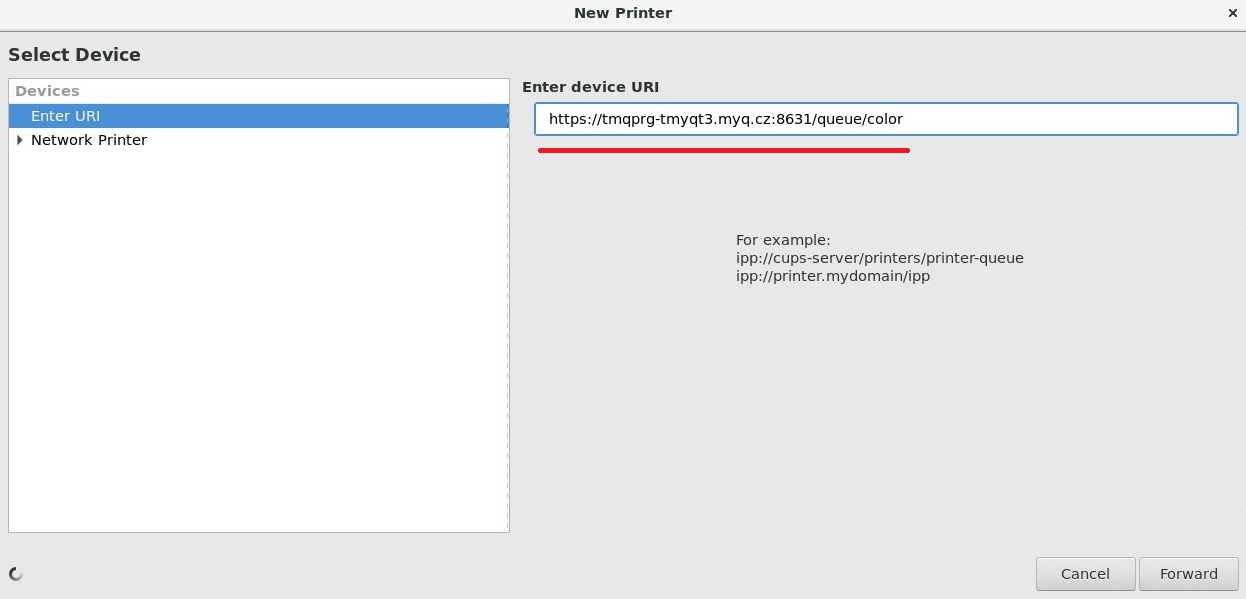
Klicken Sie im Fenster „Neuer Drucker“ auf „URL eingeben“. Geben Sie die Geräte-URL in das Feld „Geräte-URL eingeben“ im Format https://{hostname}:{port}/queue/{queue-name} ein.
-
Klicken Sie auf „Weiter“.
-
Markieren Sie im Bereich „Treiber auswählen“ die Option „Drucker aus Datenbank auswählen“ und wählen Sie anschließend „Generisch“ aus.
-
Klicken Sie auf „Weiter“.
-
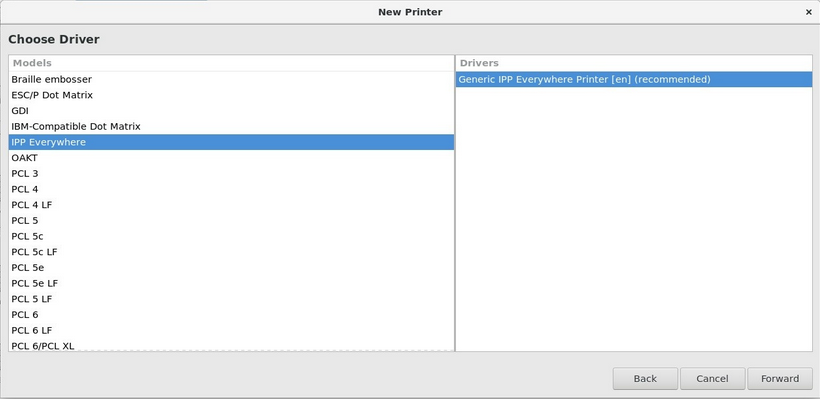
Wählen Sie im nächsten Fenster unter „Treiber auswählen“ die Option „IPP Everywhere“ aus. Obwohl die Auswahloption „IPP“ lautet, wird dieses Protokoll für das IPPS-Spooling verwendet.
-
Klicken Sie auf „Weiter“.
-
Geben Sie den Namen des Druckers ein.
-
Klicken Sie auf „Fertig stellen“.
Die IPPS-Authentifizierung wird nicht verwendet (der Druckauftrag wird anhand des Benutzernamens zugewiesen).
IPPS-Drucker mit dem MyQ Desktop Client bereitstellen
Wenn der Mobile Print Agent in Ihrer Organisation nicht verwendet werden kann, beispielsweise aufgrund der Komplexität des Netzwerks, sollten Sie die Druckerbereitstellung mit dem MyQ Desktop Client in Betracht ziehen. Damit lassen sich IPPS-Drucker automatisch benutzerspezifisch bereitstellen und wieder entfernen. Für den angemeldeten Benutzer werden nur die richtigen Warteschlangen installiert. Der Client ist für Windows und macOS verfügbar.
Weiterlesen: