.png)
Aufladen von Guthaben über Stripe
Stripe ist ein Zahlungsanbieter, der eine Reihe von Zahlungsmethoden unterstützt, darunter Kredit- und Debitkarten sowie Banküberweisungen, die Sie über Ihr Stripe-Dashboard konfigurieren und verwalten können.
Mit einem aktivierten Stripe-Konto können Sie eine Integration mit MyQ vornehmen, sodass Benutzer ihr MyQ-Guthaben über Stripe-Zahlungen über die MyQ-Weboberfläche aufladen können.

Um Währungsumrechnungsgebühren zu vermeiden, stellen Sie sicher, dass die in MyQ > Einstellungen > Allgemein festgelegte 3-Buchstaben-Währung auch unter Ihren Abrechnungswährungen in Stripe konfiguriert ist.
Einrichten von Stripe-Zahlungen
Um Stripe als Zahlungsanbieter in MyQ einzurichten, müssen Sie lediglich einen eingeschränkten Stripe-Schlüssel generieren und diesen in MyQ eingeben. Sie müssen keine speziellen Produktkatalogartikel erstellen – Zahlungen aus MyQ werden in Stripe automatisch als MyQ-Guthaben verarbeitet.
Wir empfehlen Ihnen, für jede Ihrer Print Server-Instanzen einen eindeutigen eingeschränkten Schlüssel zu verwenden.

Verwenden Sie einen Stripe-Sandbox-Schlüssel, um die MyQ-Integration zu testen. Wenn Sie bereit sind, generieren Sie einen eingeschränkten Schlüssel aus Ihrer Live-Stripe-Umgebung und legen Sie ihn in MyQ fest.

Weitere Informationen finden Sie in den folgenden Ressourcen in der Stripe-Dokumentation:
Erstellen eines eingeschränkten Schlüssels in Stripe
Sie generieren einen eingeschränkten Schlüssel über das Stripe Developers Dashboard.
Melden Sie sich bei Ihrem Stripe-Konto an und wählen Sie die Umgebung aus, die Sie mit MyQ verwenden möchten.
Gehen Sie zur Seite „API-Schlüssel“ im Abschnitt „Entwickler“ Ihres Stripe-Dashboards.
Klicken Sie im Abschnitt „Eingeschränkte Schlüssel“ auf „+ Eingeschränkten Schlüssel erstellen“.
Wählen Sie „Eigene Integration erstellen“ und klicken Sie auf „Weiter“.
Geben Sie einen aussagekräftigen Schlüsselnamen ein (z. B. „MyQ-Integration“).
Legen Sie die folgenden Berechtigungen auf
Write:Zahlungsabsichten
Checkout-Sitzungen
Stellen Sie sicher, dass alle anderen Berechtigungen auf
None.Klicken Sie auf „Schlüssel erstellen“.
Kopieren Sie das Token für Ihren Schlüssel. Sie geben dieses Token in MyQ ein.
Stripe in MyQ konfigurieren
Melden Sie sich als Administrator bei der Web-Benutzeroberfläche an und gehen Sie zu „Einstellungen“ > „Buchhaltung“ > „Guthaben“.
Doppelklicken Sie unter Zahlungsanbieter auf Stripe.
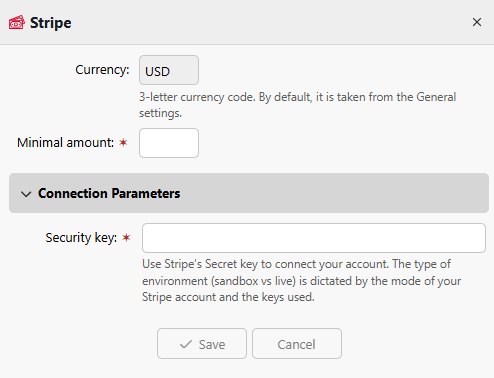
Geben Sie den Mindestkreditbetrag ein, den Benutzer kaufen können.
Geben Sie Ihr eingeschränktes Stripe-Schlüsseltoken in das Feld „Sicherheitsschlüssel“ ein und klicken Sie auf „Speichern“.
Benutzerguthaben mit Stripe aufladen
Um ihr Guthaben mit Stripe zu aktualisieren, führt der Benutzer diese Schritte in der MyQ-Weboberfläche aus.
Melden Sie sich bei der MyQ-Weboberfläche an.
Gehen Sie zu „Guthaben“ und klicken Sie auf „Guthaben aufladen“.
Wählen Sie Stripe als Zahlungsanbieter aus und geben Sie den gewünschten Kreditbetrag ein.
Klicken Sie auf „Guthaben aufladen“.
Es öffnet sich ein Stripe-Checkout-Fenster, in dem Sie Ihre Zahlung abschließen. Nach erfolgreicher Zahlung werden Sie zur Bestätigungsseite weitergeleitet. Das Guthaben wird automatisch Ihrem Konto gutgeschrieben.Wenn das neue Guthaben nicht angezeigt wird, aktualisieren Sie MyQ in Ihrem Browser.