.png)
Aufladen von Guthaben über GP Webpay
Über das GP Webpay-Zahlungsgateway können Kunden ihre Gutschrift direkt per Zahlungskarte oder über eine digitale Geldbörse bezahlen.
Einrichtung von GP Webpay
Sie benötigen ein GP Webpay-Konto und einen öffentlichen und einen privaten Schlüssel. Der öffentliche Schlüssel muss auf den GP Webpay-Server hochgeladen werden, der private Schlüssel auf MyQ. Außerdem müssen Sie sich das Passwort für den privaten Schlüssel merken oder es kopieren. Sie können entweder Ihre eigenen Schlüssel verwenden (weitere Informationen finden Sie unter https://developers.mygp.global/en/p/webpay/) oder die GP Webpay-Tools verwenden, um neue Schlüssel zu erstellen.
MyQ benötigt die folgenden Daten:
Händlernummer: Die Händlernummer finden Sie im GP Webpay-Portal unter „Schlüsselverwaltung”.
Privater Schlüssel: Der private Schlüssel kann im GP Webpay-Portal unter „Schlüsselverwaltung“ generiert werden. Er kann im Format .key, .pem oder .crt vorliegen.
Passwort für den privaten Schlüssel: Das Passwort für den privaten Schlüssel ist das Passwort, das GP Webpay bei der Generierung des privaten Schlüssels mitgeteilt wird, oder die Passphrase, die zur manuellen Erstellung des privaten Schlüssels verwendet wird.
Einrichten der GP Webpay-Zahlungsoption in der MyQ-Weboberfläche
Öffnen Sie die Registerkarte „Krediteinstellungen“ (MyQ, Einstellungen, Kredit).
Klicken Sie auf der Registerkarte unter „Zahlungsanbieter“ mit der rechten Maustaste auf den Zahlungsanbieter GP webpay und klicken Sie dann im Kontextmenü auf „Bearbeiten“. Das Fenster „Eigenschaften von GP webpay“ wird auf der rechten Seite der Registerkarte geöffnet.
Der Wert der Einstellung „Währung“ entspricht der Währung, die auf der Registerkarte „Allgemeine Einstellungen“ der MyQ-Weboberfläche festgelegt ist.
Geben Sie den Mindestbetrag ein, den Benutzer beim Kauf von Guthaben bezahlen müssen.
Geben Sie die Händlernummer der REST-API-App in das Textfeld „Händlernummer“ ein und setzen Sie den MODUS auf PRODUKTION.

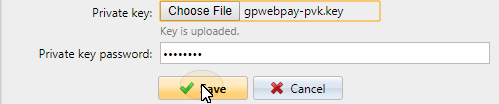
Laden Sie den privaten Schlüssel von GP Webpay hoch (klicken Sie auf „Datei auswählen“, wählen Sie die Datei aus und klicken Sie dann auf „Öffnen“), geben Sie das bei der Erstellung des privaten Schlüssels angegebene Passwort für den privaten Schlüssel ein und klicken Sie dann auf „Speichern“.
Aufladen von Guthaben über GP Webpay auf dem Benutzerkonto in der MyQ-Weboberfläche
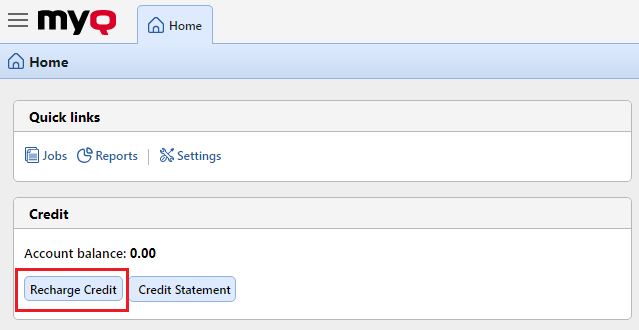
Zunächst muss sich der Benutzer bei seinem Konto im MyQ-Webinterface anmelden. Um dort Guthaben aufzuladen, muss der Benutzer unter „Guthaben“ auf „Guthaben aufladen“ klicken. Das Dialogfeld „Guthaben aufladen“ wird angezeigt.
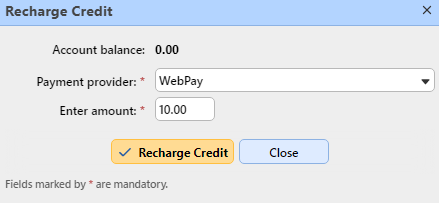
In diesem Dialogfeld muss der Benutzer den Zahlungsanbieter GP Webpay auswählen, den Betrag des Guthabens eingeben, das er kaufen möchte, und dann auf „Guthaben aufladen“ klicken.
Im Webbrowser wird ein Fenster mit den Zahlungsoptionen von GP Webpay geöffnet; die weiteren Schritte entsprechen dem Standard-Zahlungsprozess von GP Webpay.
Nachdem die Zahlung erfolgreich an MyQ gesendet wurde, wird das Dialogfeld „Zahlung erfolgreich“ angezeigt.
GP Webpay versucht, über den Hostnamen oder die IP-Adresse, die auf der Network SettingsRegisterkarte „Netzwerkeinstellungen“ der MyQ-Weboberfläche festgelegt ist, eine Verbindung zum MyQ-Server herzustellen. Falls auf der Registerkarte ein Hostname festgelegt ist und zahlende Benutzer die Meldung „Diese Website kann nicht erreicht werden / Die DNS-Adresse des XYZ-Servers konnte nicht gefunden werden. / DNS_ PROBE_FINISHED_NXDOMAIN“ erhalten, versuchen Sie, den Hostnamen durch die IP-Adresse Ihres Servers zu ersetzen.