
Selon votre configuration, certaines de ces options peuvent être visibles, tandis que d'autres ne sont pas accessibles. Si vous n'êtes pas certain des fonctionnalités auxquelles vous avez accès, contactez votre administrateur.
En règle générale, seuls les utilisateurs enregistrés peuvent accéder au système MyQ et utiliser les services qui y sont proposés. Cependant, si votre organisation a activé les inscriptions automatiques, vous pouvez vous ajouter au système MyQ de deux manières :
-
Inscrivez-vous sur l'interface utilisateur Web MyQ ou sur un terminal intégré
-
Enregistrement automatique après l'envoi d'un travail vers MyQ depuis votre ordinateur ou par e-mail en pièce jointe.
Inscrivez-vous sur l'interface utilisateur Web MyQ
Lorsque cette option est sélectionnée, vous pouvez créer un compte sur l'interface utilisateur Web MyQ. Votre administrateur doit vous envoyer le lien vers l'interface utilisateur MyQ.
-
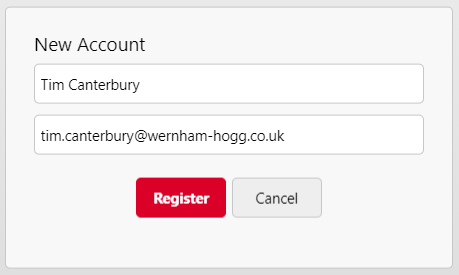
Cliquez sur Nouveau compte dans le coin inférieur gauche de la fenêtre de connexion MyQ. Le widget d'enregistrement d'un nouveau compte s'ouvre.
-
Entrez un nom et adresse électronique et cliquez sur S'inscrirele compte nouvellement créé reçoit le même nom que l'adresse e-mail saisie.
Après avoir créé le compte, le Nouveau compte créé une boîte de message apparaît. Après avoir cliqué sur Afficher le code PIN là, l'utilisateur peut voir son nom d'utilisateur et son mot de passe. Vous recevrez un e-mail contenant des informations sur le nouveau compte. Le message par défaut contient votre nom d'utilisateur et votre code PIN.
Méthodes alternatives
Vous pouvez utiliser les options suivantes si elles ont été préalablement configurées par votre administrateur. Il devrait vous informer si elles sont disponibles.
Inscrivez-vous en recevant une offre d'emploi par e-mail
Lorsque cette option est sélectionnée, vous pouvez vous inscrire en envoyant un e-mail avec un document imprimable en pièce jointe. Le nom du compte nouvellement créé correspond à l'adresse e-mail à partir de laquelle l'e-mail a été envoyé. Vous recevrez une réponse par e-mail contenant des informations sur le nouveau compte. Le nom d'utilisateur par défaut sera l'adresse e-mail que vous avez utilisée. Vous recevrez un e-mail à cette adresse contenant votre code PIN ou votre mot de passe.
Enregistrez-vous en passant un badge inconnu
Lorsque cette option est sélectionnée, vous pouvez vous enregistrer sur un périphérique d'impression doté d'un terminal intégré en passant un badge inconnu dans le lecteur de badge. Après avoir passé le badge, un nouveau compte appelé anonymX (anonym1, anonym2, etc.) est créé et vous êtes automatiquement connecté au terminal. Là, vous pouvez modifier le compte à l'aide de la commande Modifier le compte action intégrée.