.png)
Paramètres du pilote d’impression

Les informations et instructions fournies sur cette page concernent l'approvisionnement des imprimantes héritées. Si vous avez migré vers les profils d'approvisionnement des imprimantes ou si votre compte a été créé après la sortie du correctif 21 de MyQ Print Server 10.2, veuillez consulter Profils de provisionnement des imprimantes Pour plus d'informations.
Les administrateurs peuvent utiliser les fonctionnalités de provisionnement d'imprimantes du client de bureau MyQ 10.2 pour le déploiement automatique des pilotes d'impression. Cela simplifie le processus de création d'imprimantes sur les ordinateurs clients, car le client de bureau peut créer des imprimantes au nom de l'administrateur.

La configuration des imprimantes est prise en charge pour MyQ 10.2 et MyQ Desktop Client 10.2.
Approvisionnement des imprimantes
Approvisionnement des imprimantes est une fonctionnalité de MyQ Desktop Client 10.2 qui permet à l'administrateur de déployer efficacement les files d'attente MyQ. L'objectif est de rendre ce processus aussi automatique que possible, avec un minimum de configuration manuelle sur chaque ordinateur client.
Veuillez configurer les imprimantes sur un ordinateur modèle en installant et en configurant les pilotes d'impression que vous souhaitez utiliser au sein de votre organisation.
En tant qu'administrateur connecté au client de bureau MyQ, veuillez capturer ces pilotes sur les systèmes d'exploitation requis, créer autant de jeux de pilotes d'impression que nécessaire et les télécharger vers le magasin de pilotes MyQ sur le serveur.
Veuillez activer la configuration de l'imprimante sur l'interface Web MyQ en sélectionnant la combinaison du pilote d'impression et de la file d'attente.
Les clients de bureau connectés à MyQ dans votre organisation téléchargent sa configuration, y compris les imprimantes à installer.
MDC gère le déploiement des imprimantes et crée des imprimantes prédéfinies par l'administrateur, en indiquant les files d'attente auxquelles l'utilisateur a accès dans MyQ.
Capture et téléchargement des pilotes d'impression
Découvrez comment capturer et télécharger des pilotes d'impression dans https://myq-online-help.atlassian.net/wiki/x/FAGthg dans le guide du client de bureau MyQ.
Si vous utilisez Print Server 10.2+, un pilote IPPS intégré est disponible. Ce pilote peut être sélectionné dans la page Pilotes d'impression sous Ensembles de pilotes d'impression, ainsi que dans l'onglet Client de bureau MyQ de la file d'attente. Cela permet au client de bureau de provisionner la file d'attente en tant qu'imprimante IPPS.
Gérer les pilotes d'impression
Dans Paramètres – Pilotes d'impression, vous pouvez gérer les ensembles de pilotes d'impression que vous avez capturés à l'aide du client de bureau.
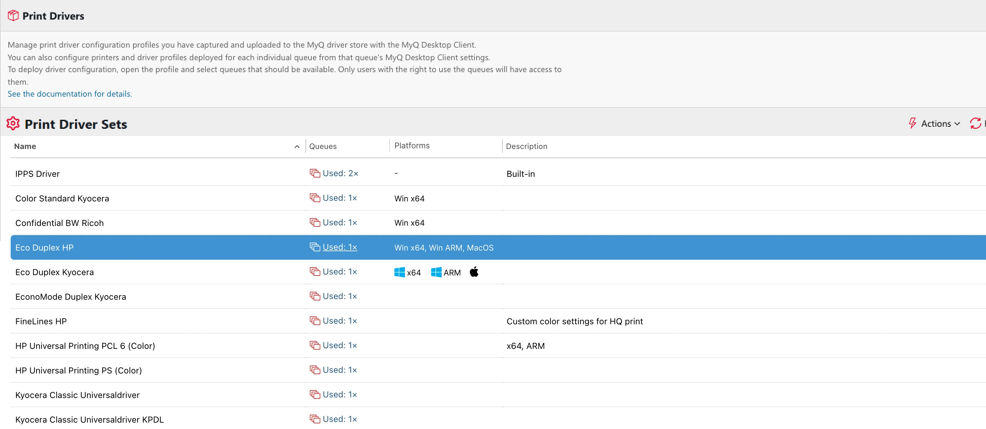
Une fois le premier pilote d'impression capturé téléchargé dans le magasin de pilotes MyQ, un nouvel ensemble est créé. Le nom du profil peut être modifié dans MDC pendant le processus de capture du pilote (par défaut, il s'agit du nom de l'imprimante modèle à partir de laquelle le pilote a été capturé).
Un ensemble de pilotes d'impression comprend :
le pilote d'impression lui-même
paramètres d'impression par défaut, tels que le format du papier, la couleur et l'orientation
capacités et paramètres du plateau
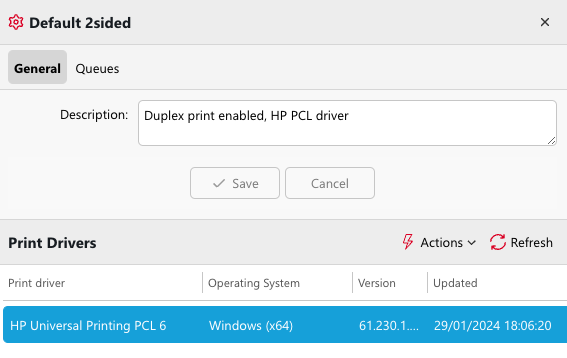
Dans les détails du pilote d'impression, vous pouvez voir :
Onglet Général
Description : Note à des fins administratives (fournie lorsque le conducteur est contrôlé).
Pilotes d'impression : une liste des pilotes d'impression qui ont été capturés dans cet ensemble.
Onglet Files d'attente
Les files d'attente qui utilisent ce pilote d'impression.
Pilotes d'impression
Dans la section Pilotes d'impression, vous trouverez la liste des pilotes de cet ensemble, le système d'exploitation sur lequel le pilote a été capturé, la version du pilote, ainsi que la date et l'heure de la dernière modification (lorsque le pilote a été téléchargé sur le serveur par MDC ou recapturé, et donc mis à jour).
Un ensemble de pilotes d'impression peut contenir exactement un pilote d'impression pour chaque système d'exploitation/plateforme pris en charge.
Pour ce faire, il est possible de capturer un pilote sur différents systèmes d'exploitation et de spécifier le nom d'un ensemble de pilotes d'impression déjà présent dans MyQ. Ces pilotes sont ensuite regroupés dans cet ensemble de pilotes d'impression et seront automatiquement déployés sur la plateforme appropriée.
Exemple : Pilote Kyocera avec agrafage activé pour Windows 64 bits et macOS
Sous Windows 64 bits, l'administrateur installe un pilote Kyocera, active l'agrafage dans les paramètres d'impression par défaut du pilote et attribue ce pilote à l'imprimante appelée Kyocera Agrafage à gauche.
À l'aide du client de bureau, le pilote est capturé et téléchargé vers le magasin de pilotes MyQ ; le nouveau pilote d'impression est configuré. Kyocera Agrafage à gauche est créé.
Sur macOS, l'administrateur installe également le pilote Kyocera souhaité, active l'agrafage dans les paramètres du pilote et, lors de la capture du pilote, fournit le même nom de profil pour télécharger le pilote sous le même profil.Kyocera Agrafage à gauche).
L'administrateur accède aux paramètres des pilotes d'impression dans MyQ, puis sélectionne la file d'attente dans ce jeu de pilotes d'impression. Agrafe_Gauche et définissez le nom final de l'imprimante installée sur « Agrafage à gauche » dans MyQ.
Utilisateurs exécutant MDC avec des droits d'impression dans la file d'attente Agrafe_Gauche L'imprimante « Left Stapling » sera installée en arrière-plan ; le pilote approprié pour chaque plateforme sera installé pour eux.
Files d'attente
Vous pouvez ici configurer les files d'attente qui utilisent un ensemble de pilotes d'impression. Toutes ces files d'attente sont déployées auprès de vos utilisateurs, et celles-ci utilisent le pilote d'impression et la configuration de cet ensemble.
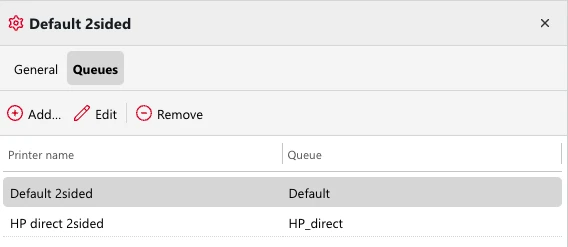
Paramètres de file d'attente pour l'approvisionnement des imprimantes
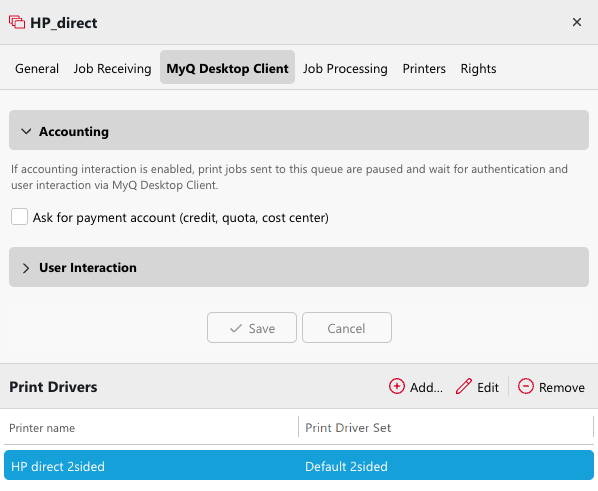
Dans Files d'attente – détails de la file d'attente – Client de bureau MyQ, vous pouvez spécifier les pilotes d'impression à installer sur les ordinateurs clients avec cette file d'attente comme destination. Si vous déployez une file d'attente plusieurs fois, par exemple avec des paramètres d'impression par défaut différents, vous verrez tous les ensembles de pilotes d'impression avec lesquels cette file d'attente est déployée.