-
Se connecter à l'application Portail Microsoft Azure et aller aux inscriptions aux Apps.

-
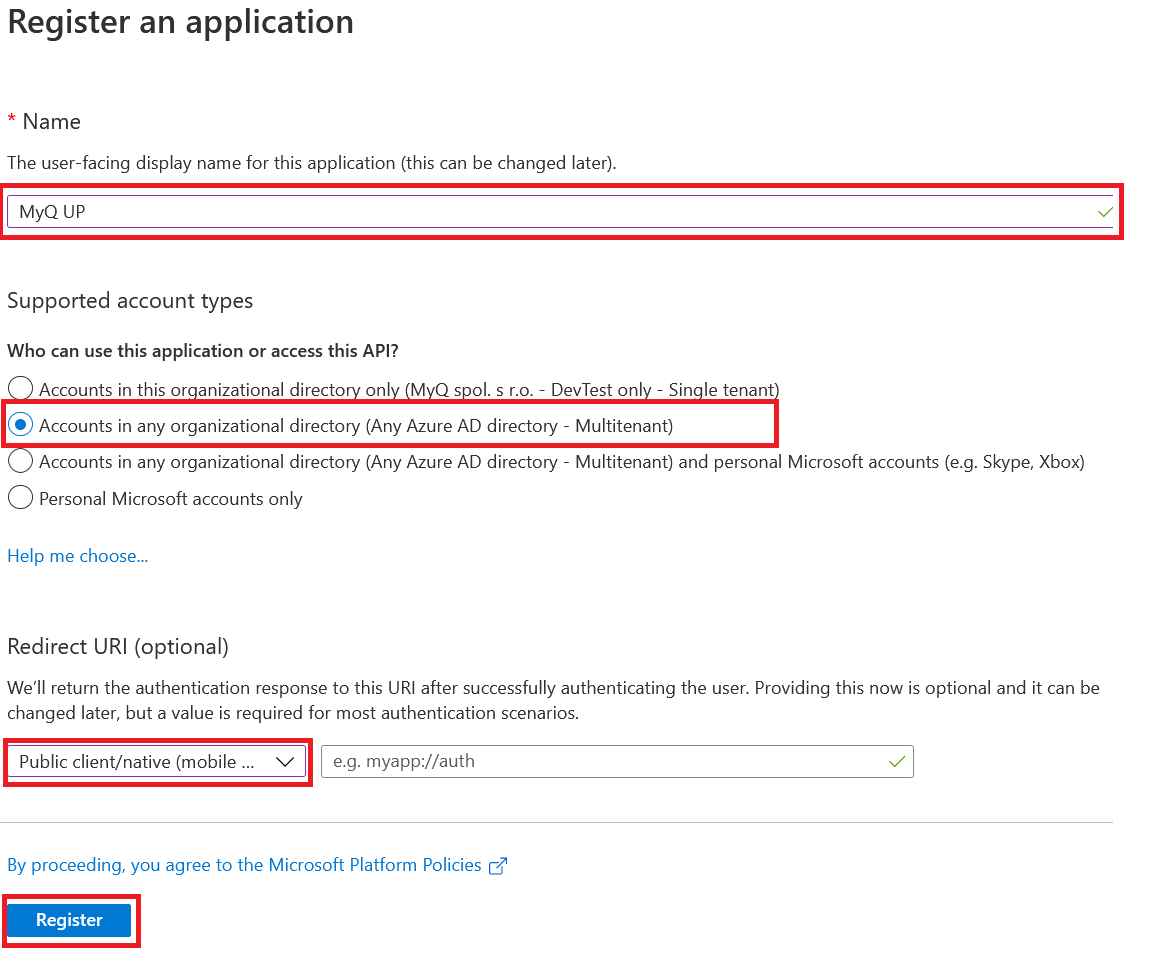
Cliquez sur Nouvel enregistrement et remplissez les détails de la nouvelle application :
-
Nom - Le nom de cette application (il peut être modifié ultérieurement). Par exemple, MyQ UP.
-
Types de comptes pris en charge - Qui peut utiliser cette application ou accéder à cette API ? Sélectionnez la personne qui peut utiliser l'application ou accéder à l'API. Comptes dans n'importe quel répertoire organisationnel (n'importe quel répertoire Azure AD) Multi-locataires) option.
-
URI de redirection (facultatif) - La réponse d'authentification est renvoyée à cet URI après l'authentification réussie de l'utilisateur. Sélectionnez l'URI Client public/natif (mobile&desktop) dans la liste déroulante.
-
Cliquez sur Registre.
-
-
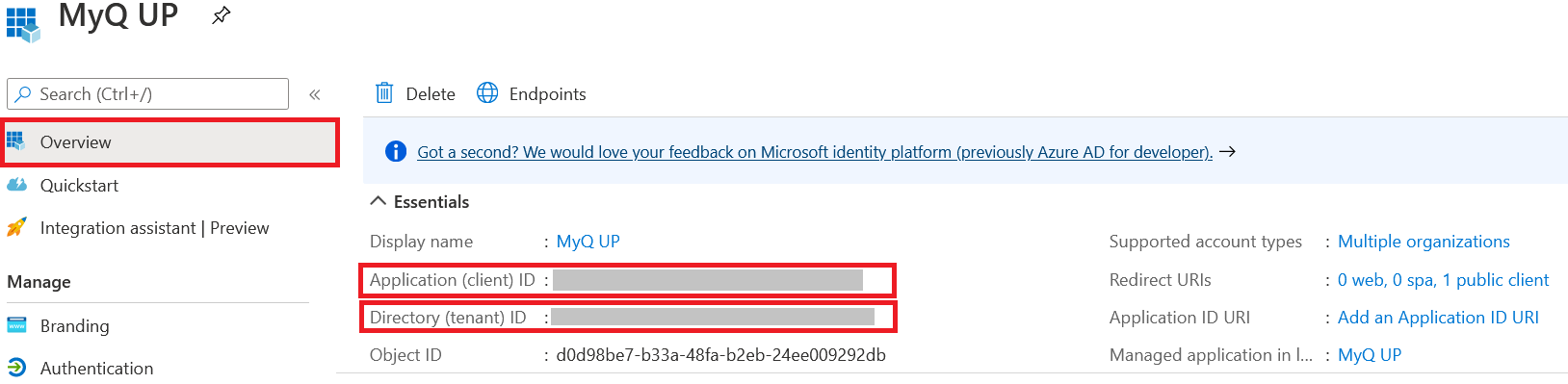
La page de présentation de la nouvelle application s'ouvre. Copiez l'image ID de l'application (client) et le ID de l'annuaire (locataire)car ils sont nécessaires pour la connexion à MyQ.
-
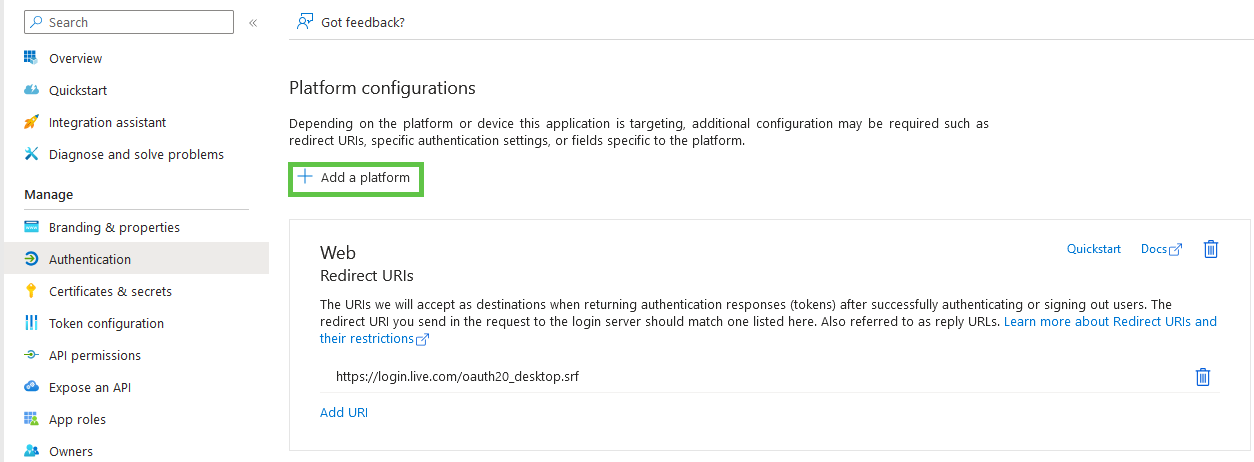
Dans le menu de gauche, cliquez sur Authentification > Ajouter une plate-forme.
-
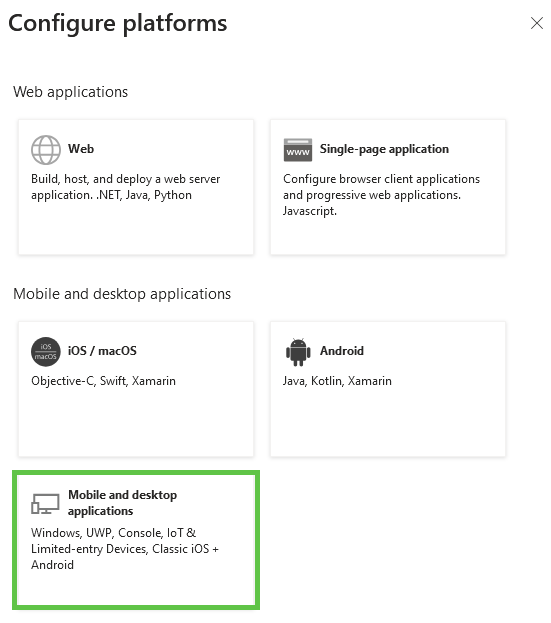
Sélectionner Applications mobiles et de bureau.
-
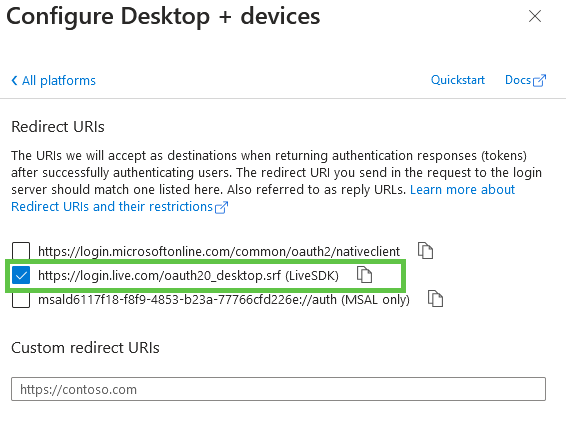
Sélectionnez l'option Redirect URI.
-
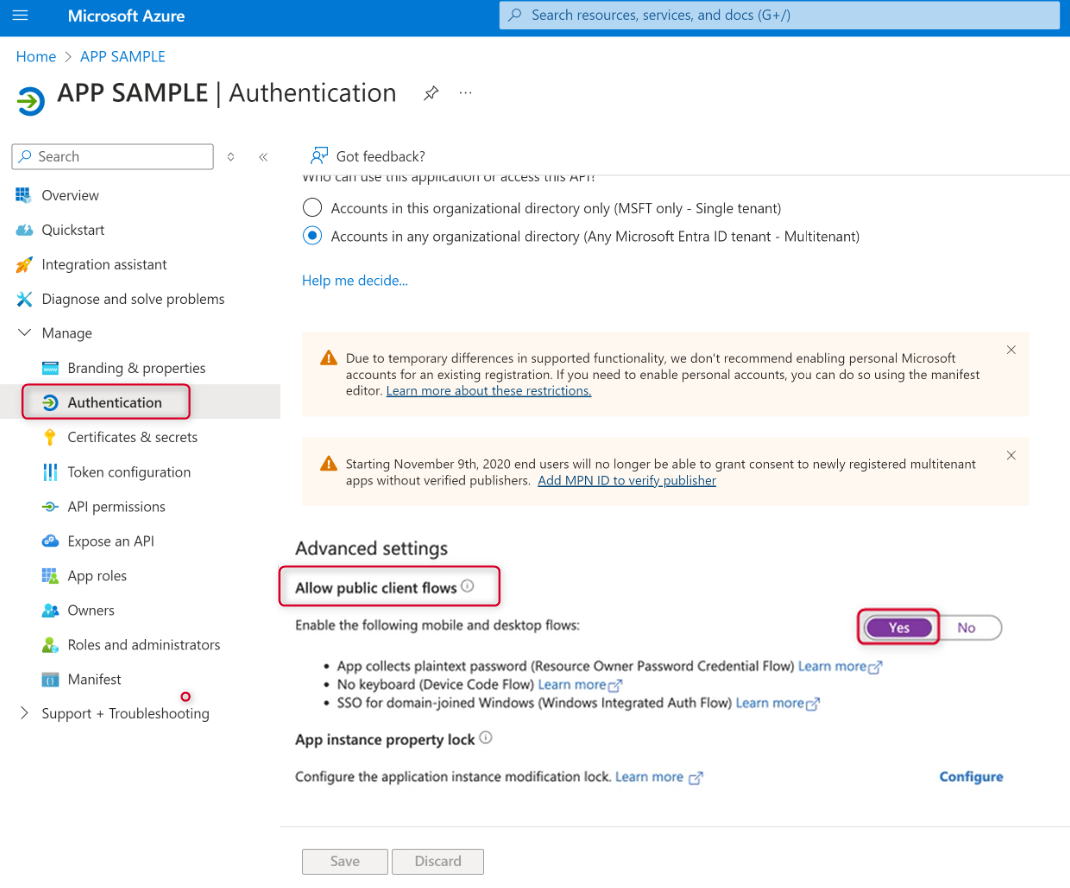
En Paramètres avancés, activer le Autoriser les flux de clients publics (option). Ce paramètre permet à l'application de s'authentifier directement à partir du client (par exemple, une application mobile ou une application à page unique) sans nécessiter de service d'arrière-plan.
-
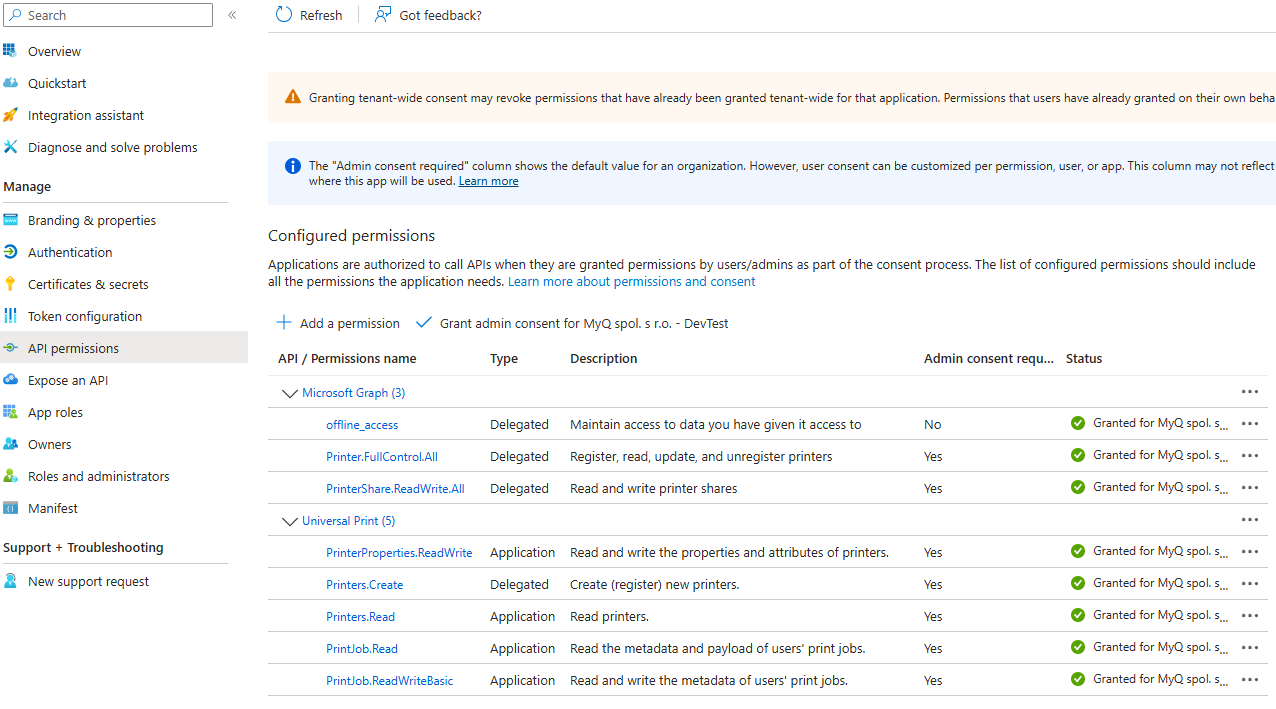
Dans le menu de gauche, cliquez sur Autorisations de l'API et cliquez sur Ajouter une autorisationLes champs d'application requis sont énumérés dans le tableau ci-dessous :
|
Identification du champ d'application |
Description |
|---|---|
|
06ceea37-85e2-40d7-bec3-91337a46038f |
Microsoft Graph : PrintShare.ReadWrite.All Lecture et écriture des parts d'imprimante |
|
7427e0e9-2fba-42fe-b0c0-848c9e6a8182 |
Microsoft Graph : accès_hors_ligne Permet à MyQ de demander le jeton d'accès via le flux MS OAuth2 complet une seule fois, puis d'utiliser le jeton de rafraîchissement pour l'échanger contre le jeton d'accès. |
|
93dae4bd-43a1-4a23-9a1a-92957e1d9121 |
Microsoft Graph : Printer.FullControl.All Enregistrer, lire, mettre à jour et désenregistrer les imprimantes |
|
3e306194-d6c5-43ad-afbb-0e7b16a9c10b |
UP : Printers.Create Créer (enregistrer) des imprimantes |
|
1c90a3a7-465b-49c4-adcc-c8ac83d3d3f8 |
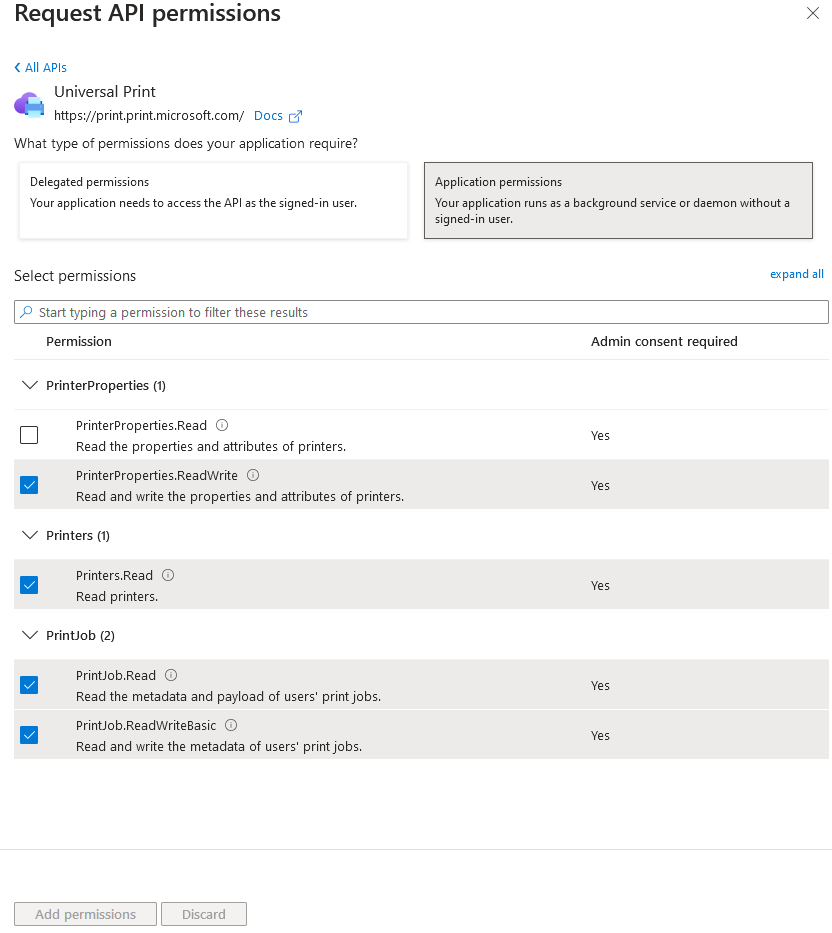
UP : PrinterProperties.ReadWrite Lire et écrire les propriétés et les attributs des imprimantes. |
|
2b1bdd6b-9a0f-47c6-a806-b3e20cfd07a8 |
UP : Printers.Read Imprimantes de lecture |
|
b695614a-52ec-4835-9e13-bdf5ff4c7448 |
UP : PrintJob.Read Lire les métadonnées et les données utiles des travaux d'impression des utilisateurs. |
|
11f87dac-027f-4d76-bd29-1ea1536b93da |
UP : PrintJob.ReadWriteBasic Lire et écrire les métadonnées des travaux d'impression des utilisateurs. |
-
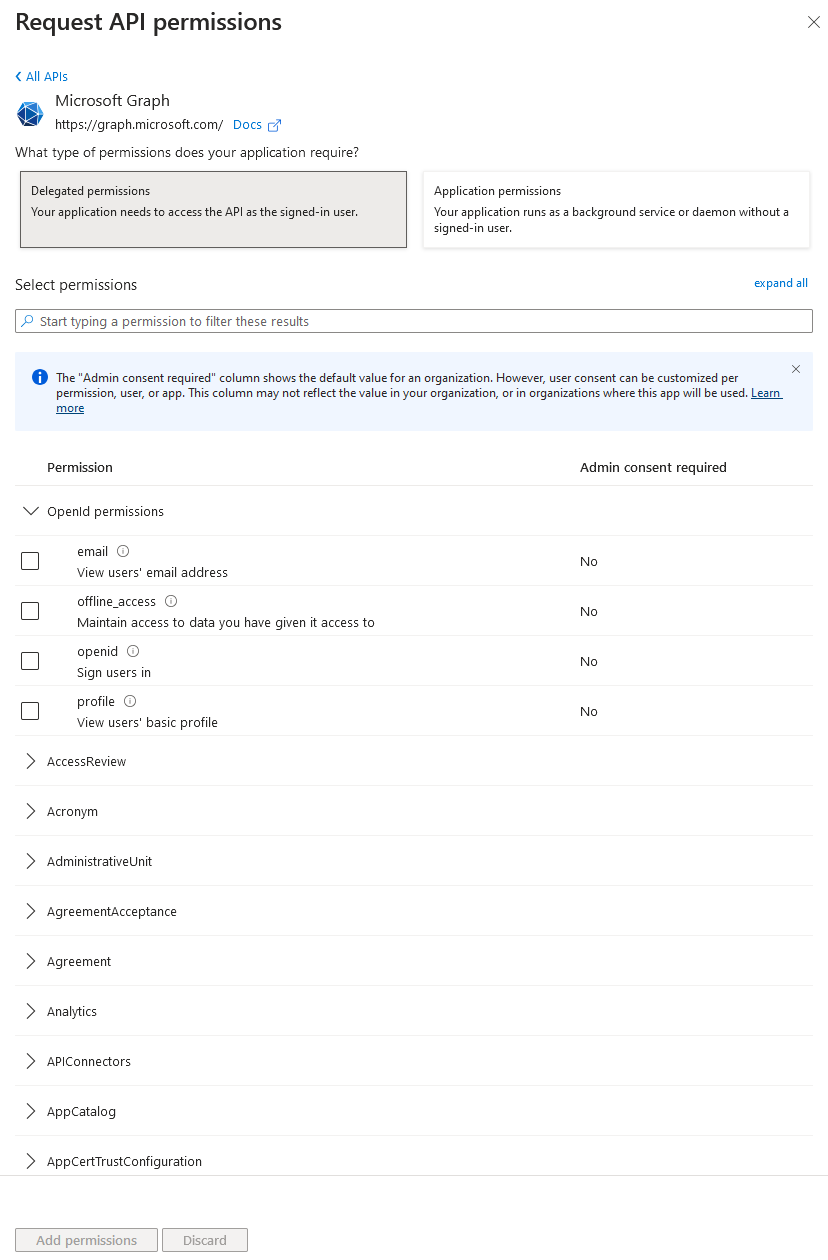
Sélectionner Microsoft Graph et ajoutez les autorisations indiquées ci-dessus. Cliquez sur Ajouter des autorisations à épargner.
-
Pour Impression universelle, cliquez Ajouter une autorisation puis sélectionnez Impression universelle. Ajoutez les autorisations indiquées ci-dessus, puis cliquez sur Ajouter des autorisations.
-
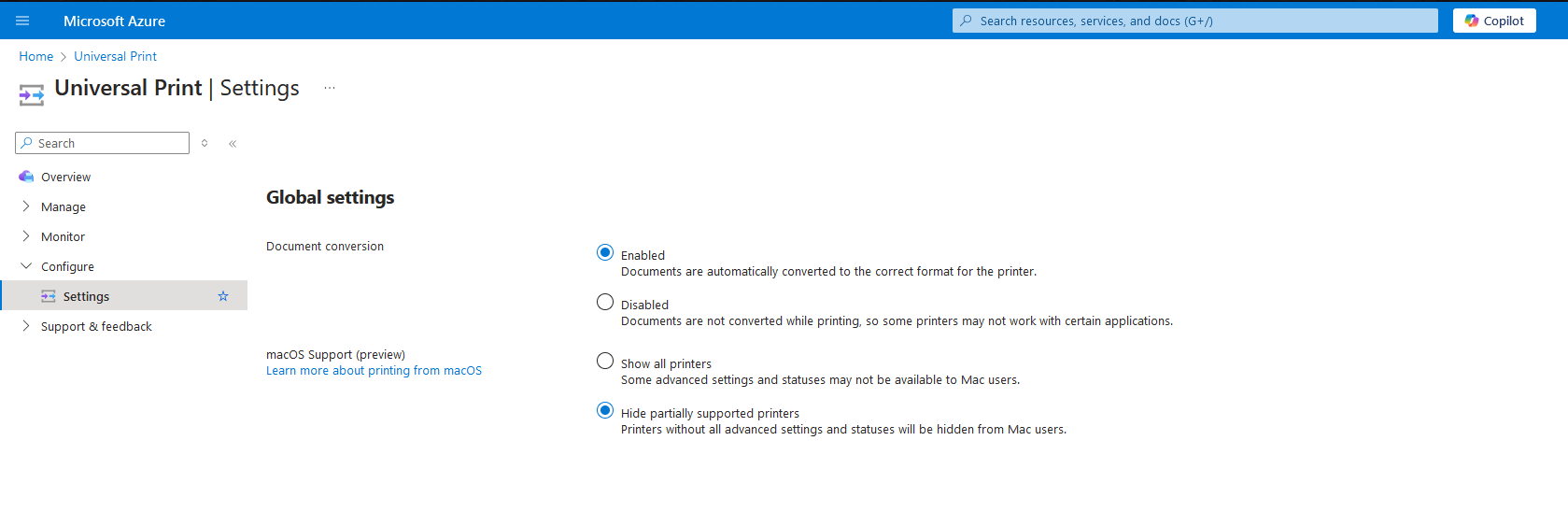
Aller à Impression universelle > Paramètres et permettre Conversion de documents.