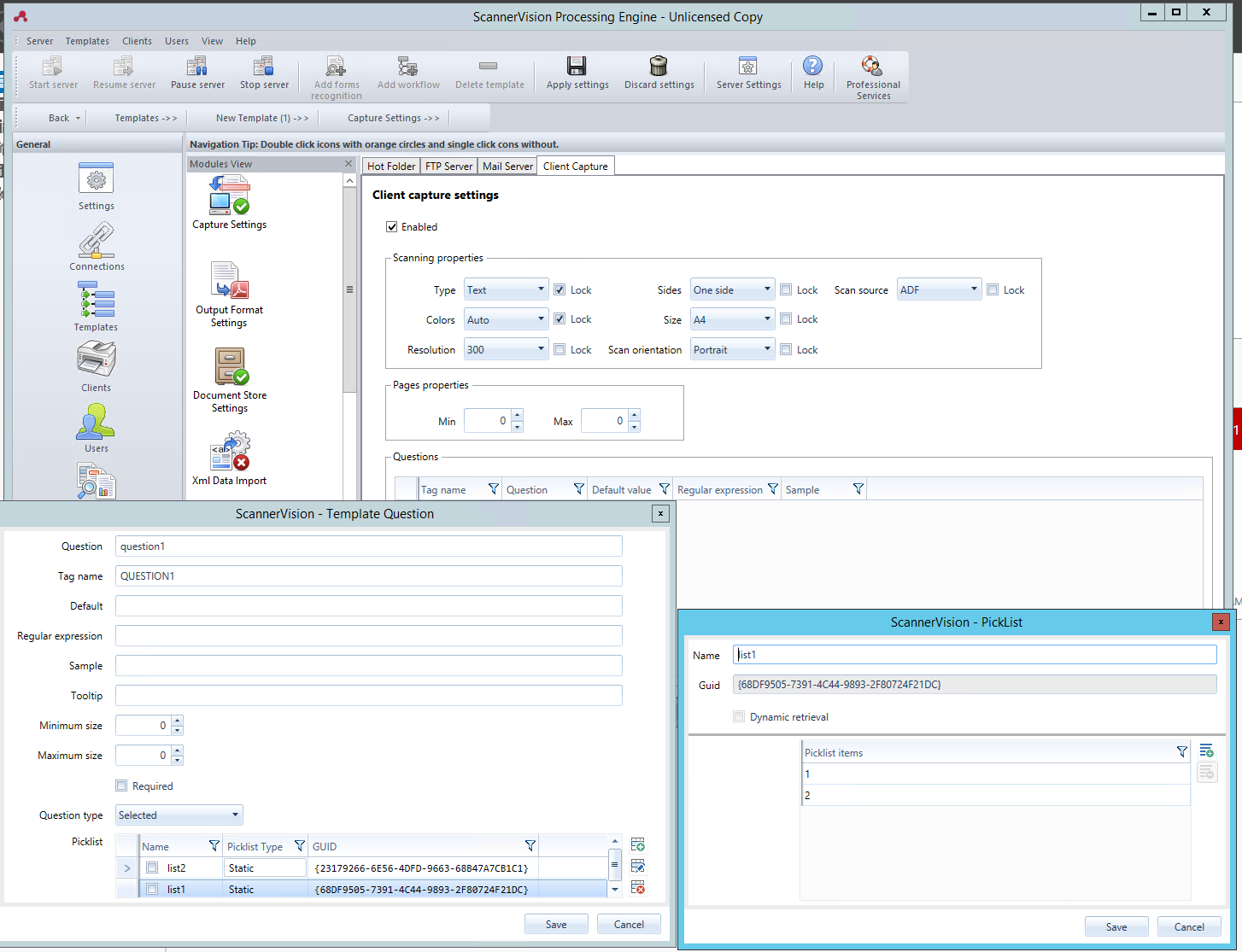
.png)
Plantillas
Las plantillas controlan las acciones que realiza ScannerVision. Determinan de dónde proceden los documentos, qué procesamiento se realiza con ellos y dónde acaban finalmente. Se pueden definir múltiples plantillas y asignarlas a usuarios y grupos.
Para añadir una nueva plantilla:
Abra ScannerVision Processing Engine y haga clic en Plantillas en el Panel de navegación.
Haga clic en Añadir flujo de trabajo en el menú superior.
Nombre la nueva plantilla y márquela como Activado.
Haga clic en Aplicar ajustes en el menú superior.
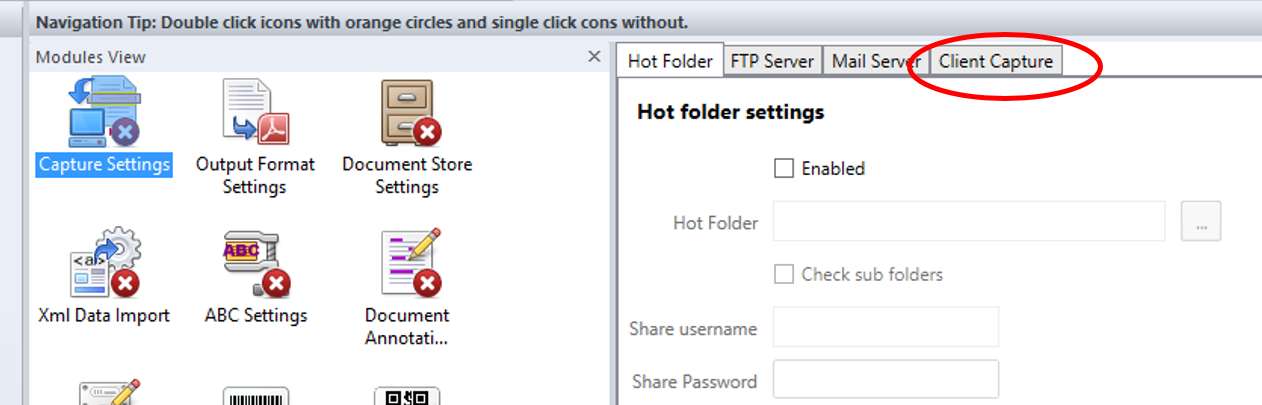
Una vez guardada, haga doble clic en la nueva plantilla. En la pestaña derecha de la ventana, seleccione Captación de clientes.
En la pestaña Captura de clientes, marque la casilla Activado casilla de verificación. Ahora se pueden editar los ajustes de la plantilla.
Añadir preguntas a una plantilla
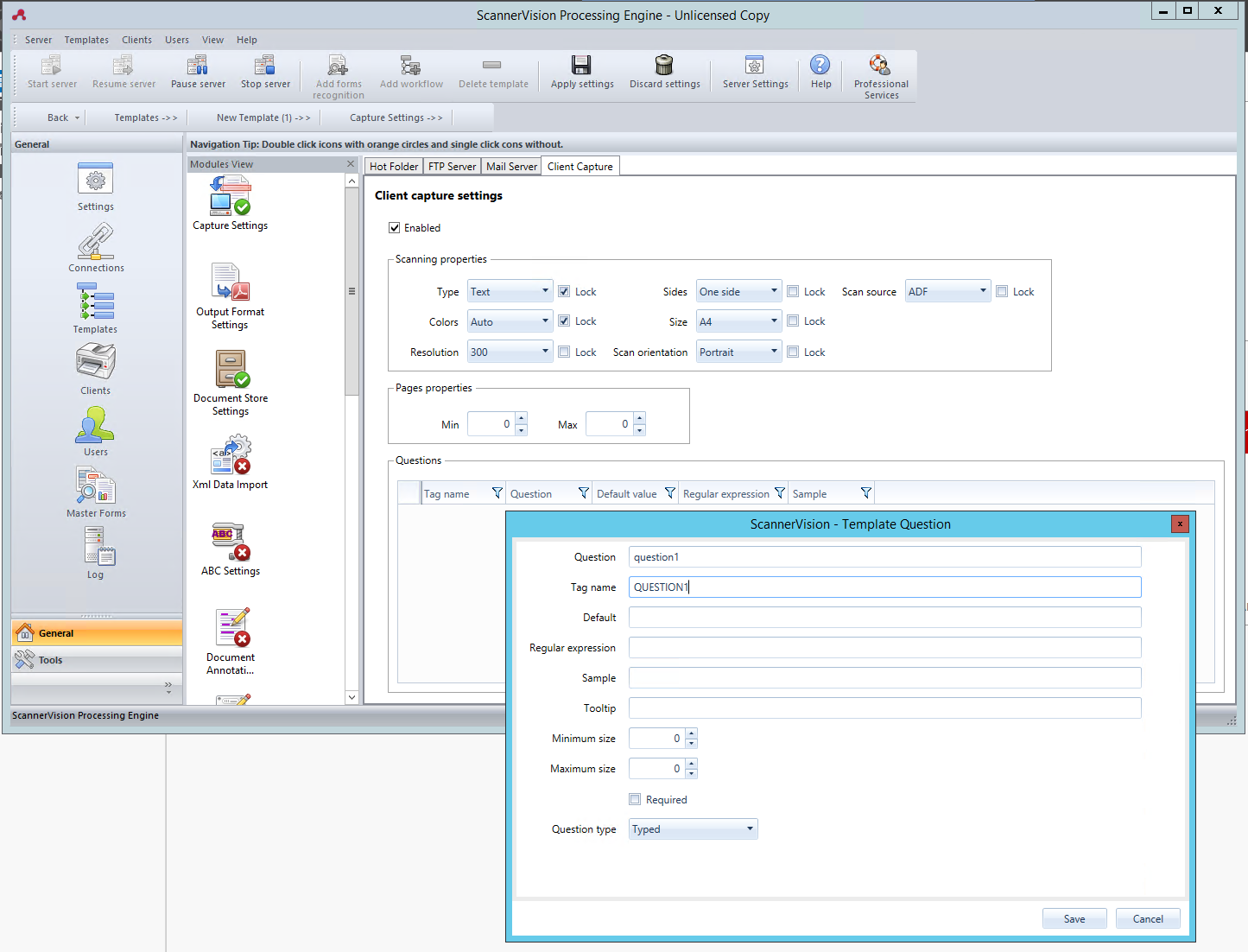
Las preguntas se utilizan para capturar la información necesaria del documento. Para añadir una nueva Pregunta a una plantilla, en la pestaña Captura de clientes:
Haga clic con el botón derecho del ratón en Preguntas zona.
Seleccione Añadir pregunta.
En la nueva ventana Pregunta de plantilla, rellene los campos Pregunta, Nombre de la etiquetay Por defecto campos de texto, y cualquier otro de los campos opcionales.
En Tipo de pregunta seleccione Mecanografiado.
Haga clic en Guardar.
Añadir una lista de selección a una pregunta
A Lista de selección puede añadirse a un Pregunta dentro de una plantilla, si el Tipo de pregunta seleccionado es Mecanografiado. Para añadir un Lista de selección:
Haga clic en el botón Añadir PickList de la derecha.
Una vez allí, seleccione Estática como el Tipo PickList.
En la ventana Lista de selección, introduzca un Nombre para la lista de selección.
Añada elementos de la lista de selección pulsando el signo más (+) de la derecha.
Haga clic en Guardar.
Una vez guardada, seleccione la(s) lista(s) de selección que se mostrará(n) para esta pregunta y haga clic en Guardar.