.png)
Borrar y eliminar impresoras
Si elimina un dispositivo de impresión, no podrá utilizarlo, pero sus datos se almacenarán de forma permanente en la base de datos de MyQ.
No es posible añadir el mismo dispositivo dos veces, ya que su dirección MAC es única y no puede haber dos dispositivos con una dirección MAC idéntica en el sistema. Si desea volver a utilizar el dispositivo eliminado, debe restaurarlo y reactivarlo.
Eliminación de impresoras
Para eliminar los dispositivos de impresión seleccionados:
Seleccione los dispositivos de impresión que desea eliminar de la lista en la Impresoras pestaña principal.
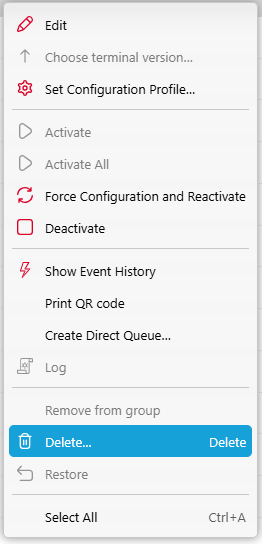
Haga clic con el botón derecho del ratón en el dispositivo o haga clic en AccionesAparece el menú desplegable Acciones.
Haga clic Eliminar. Puede encontrar los dispositivos de impresión eliminados en la sección Eliminado opción de búsqueda.
Restaurar impresoras
Para restaurar los dispositivos de impresión seleccionados:
En la pestaña «Grupo» situada en la parte izquierda de la Impresoras pestaña principal, en Búsquedas, seleccione el Eliminado Opción de búsqueda. Aparecerá la lista de dispositivos de impresión eliminados.
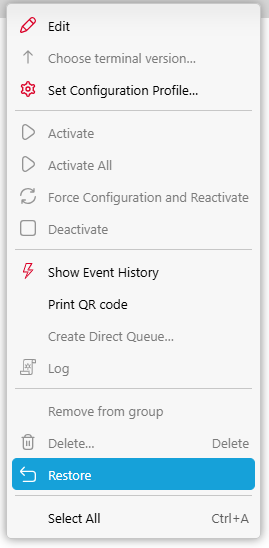
En la lista, seleccione los dispositivos de impresión que desea restaurar, haga clic con el botón derecho del ratón en el dispositivo o haga clic en AccionesAparece el menú desplegable Acciones.
En el menú desplegable, haga clic en RestaurarLos dispositivos de impresión restaurados no están activos; debe activarlos de nuevo.