.png)
Añadir ScannerVision como Terminal Action en MyQ
Después de configurar ScannerVision (ajustes de red, plantillas, clientes, usuarios), debe crear un MyQ Smart Workflow en Terminal Action.
Ir a MyQ, Configuración, Terminal Action.
Haga clic con el botón derecho del ratón en Pantalla de inicioseleccione Añadir acción a esta carpetay, a continuación, haga clic en Flujo de trabajo externo en la lista de acciones. La acción se añade a la lista y a la vista previa del terminal. Haga doble clic sobre ella para modificar su configuración. El panel de propiedades del nodo se abre a la derecha.
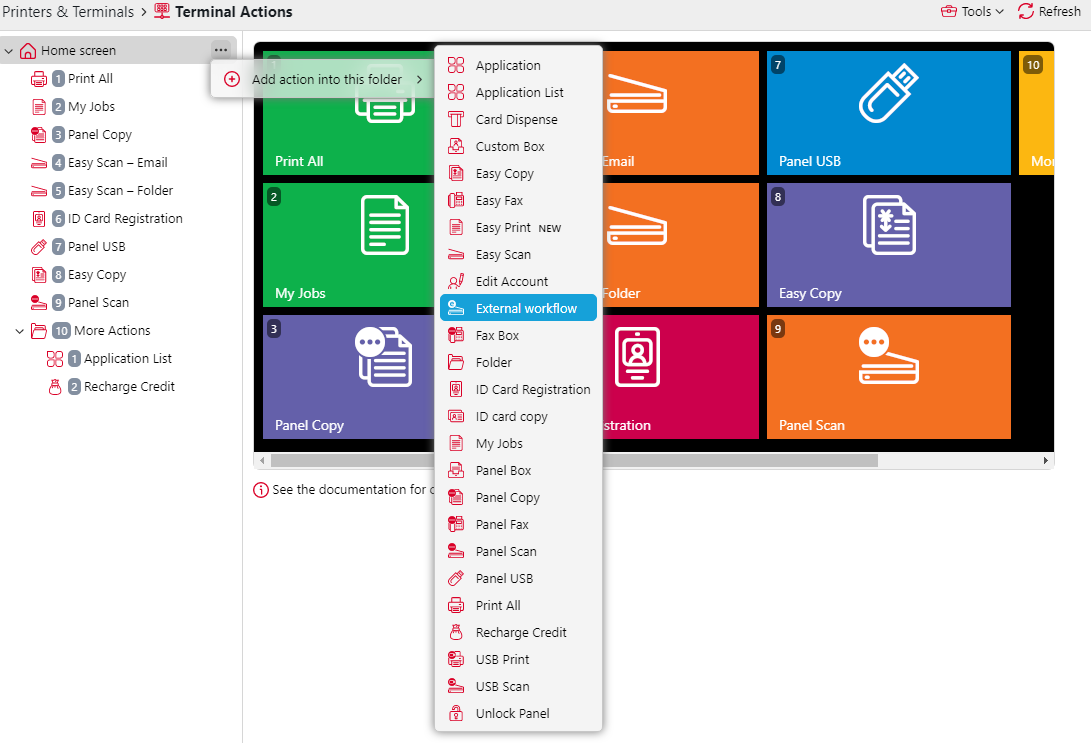
Rellene el Flujo de trabajo externo como sigue:
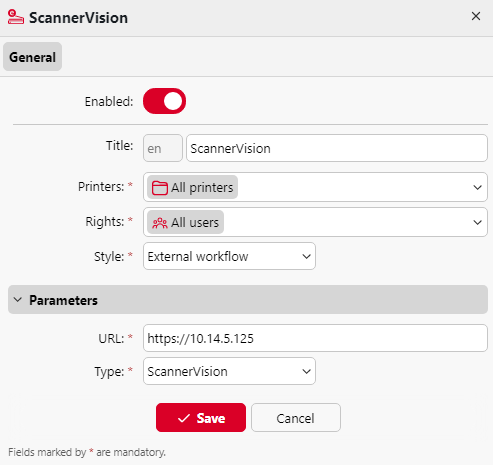
a. Introduzca un Título. Una vez guardado, aparecerá como nombre del archivo Flujo de trabajo externo acción en el Inicio y en la vista previa del terminal.
b. Introduzca el URL del servidor ScannerVision; ScannerVisionServer:puerto. http o https depende de la configuración del servidor de ScannerVision.
El número de puerto no es necesario si la configuración por defecto (80 para no SSL y 443 para SSL) se utilizan en el servidor de ScannerVision. Si se cambió el puerto, se requiere el número de puerto.
Por ejemplo: https://10.14.5.125 sólo para SSL con el puerto por defecto utilizado y http://10.14.5.125:81 para no SSL y el puerto se cambió de 80 a 81.
c. Cambiar el Impresoras y/o Derechos si desea crear un MyQ Smart Workflow específico.
d. Haga clic en Guardar.