
Para que MyQ funcione correctamente, es necesaria una conexión de red 100 % fiable. Los problemas de conexión pueden dar lugar a graves problemas; por ejemplo, es posible que los usuarios no puedan iniciar sus sesiones de usuario en los dispositivos de impresión y realizar acciones de copia, impresión o escaneo. La función de inicio de sesión sin conexión evita estas situaciones.
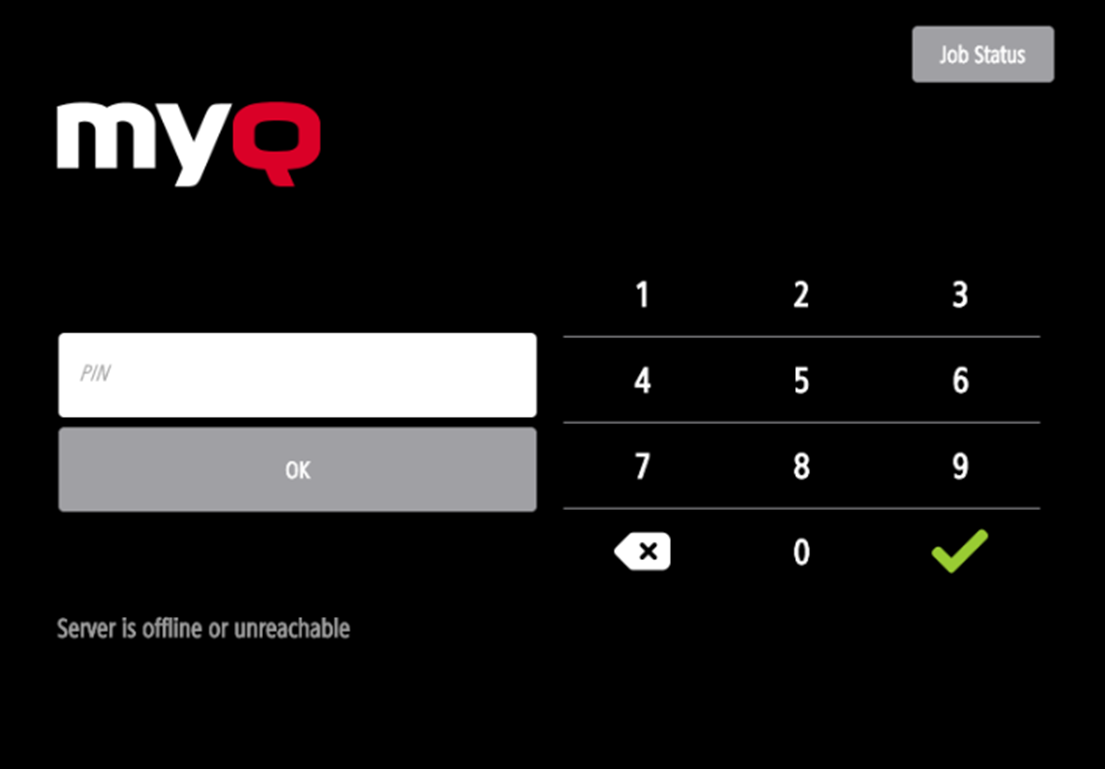
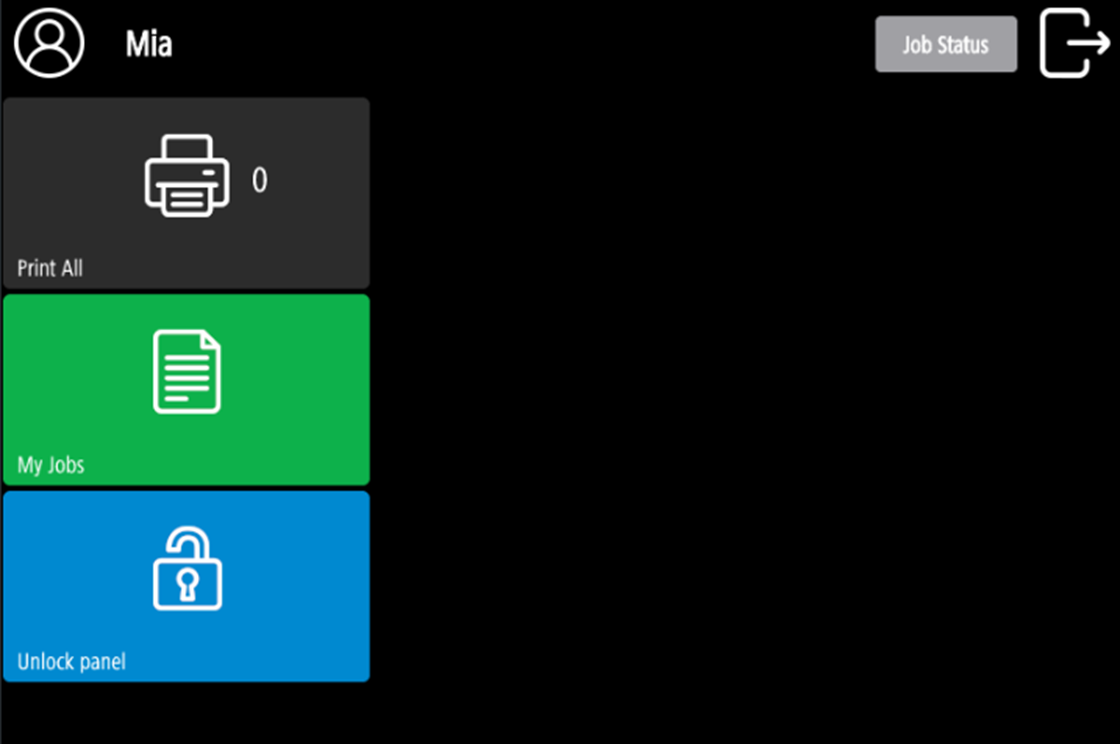
La información del usuario, incluidas las credenciales, se almacena en la caché del dispositivo y, si el servidor no está disponible, se utilizan los datos almacenados en la caché para la autenticación del usuario. De este modo, los usuarios pueden iniciar sesión y realizar todas las acciones que no requieren acceso a la red del servidor MyQ.
Requisitos
-
Las transmisiones UDP deben estar habilitadas en la red.
-
Para un funcionamiento óptimo de la función de inicio de sesión sin conexión, es necesario habilitar SSL en el servidor. SSL se configura de forma predeterminada durante la instalación, pero si lo ha cambiado por cualquier motivo, puede volver a configurarlo en MyQ Easy Config, en la pestaña Configuración.
Limitaciones
-
Solo están disponibles las operaciones del panel (copia del panel, escaneo del panel, impresión USB, escaneo USB).
-
No se admite la impresión.
-
No se admite el crédito.
-
No se admite la cuota.
-
No se admiten proyectos.
Para obtener más información sobre cómo habilitar y configurar la función, consulte Inicio de sesión sin conexión en la guía del Print Server MyQ.
Escanear a correo electrónico en modo de inicio de sesión sin conexión
Puede permitir a los usuarios escanear a correo electrónico incluso cuando el servidor MyQ está sin conexión. En tales casos, los usuarios pueden iniciar sesión en el terminal en modo sin conexión y utilizar la acción Escaneo del panel para escanear a correos electrónicos. El terminal recuerda el servidor SMTP saliente y envía todos los correos electrónicos directamente a este servidor. El escaneo a correo electrónico en modo sin conexión es compatible con todos los modelos que admiten Embedded Terminal.
Para habilitar esta función
-
Vaya a la interfaz de usuario web del dispositivo de impresión y configure la dirección IP de su servidor SMTP (del cliente) en el campo Nombre del servidor SMTP.
-
Acceda a la interfaz de usuario web de la impresora en http://*dirección IP de la impresora*/.
-
Introduzca sus credenciales y haga clic en Iniciar sesión.
-
Vaya a Configuración/Registro > Enviar > Configuración de red - Configuración de correo electrónico/I-Fax.
-
Introduzca la dirección IP del servidor SMTP o el nombre del host como dirección del servidor SMTP.
-
Asegúrese de que el campo Dirección de correo electrónico del remitente esté vacío.
-
Haga clic en Aceptar y, a continuación, en Aplicar cambios de configuración.
-
Las variables email@myq.local y folder@myq.local no se pueden utilizar en el modo sin conexión para escanear desde el panel con esta configuración, ya que el escaneo no se realiza a través del servidor MyQ.