.png)
Zu OneDrive scannen
So aktivieren Sie das Scannen in OneDrive:
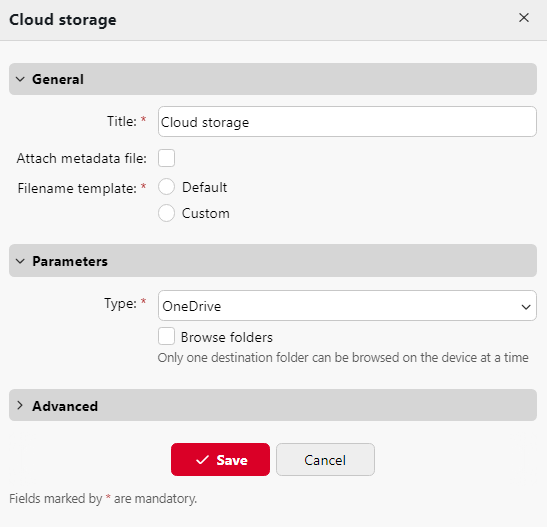
Wählen Sie die Cloud-Speicher Option in der Typ Dropdown.
Wählen Sie die OneDrive Option in der Typ Dropdown-Liste unter Parameter. Wählen Sie die Ordner durchsuchen wenn Sie möchten, dass die Benutzer einen ihrer Cloud-Zielordner auf dem Gerät durchsuchen können.
Klicken Sie auf Speichern Sie.
Wenn die beiden folgenden Bedingungen erfüllt sind, wird das Widget für den Cloud-Speicher auf dem Bildschirm angezeigt Startseite Bildschirm des an der MyQ-Webschnittstelle angemeldeten Benutzers:
Es gibt mindestens einen Easy Scan Terminal Action mit diesem Ziel.
Der Benutzer hat das Recht, die Easy Scan Taste oder ist mit einem Cloud-Laufwerk verbunden.

Um die ausgehende Scandatei auf OneDrive speichern zu können, muss der Benutzer verbunden sein.
Um eine Verbindung zu OneDrive herzustellen, muss der Benutzer die folgenden Aktionen durchführen:
Melden Sie sich mit Ihrem Benutzerkonto bei der MyQ-Web-Benutzeroberfläche an.
Auf der Cloud-Speicher Widget, klicken Sie auf Verbinden Sie. Das Dialogfeld "Cloud-Speicher" wird angezeigt.
Melden Sie sich bei OneDrive an und bestätigen Sie die Berechtigungen (wenn Sie nach den Berechtigungen gefragt werden, klicken Sie auf Erlauben Sie).
Der OneDrive-Verbindungsstatus ändert sich zu Verbunden.
Alternativ dazu:
Wenn ein Administrator OneDrive mit Easy Scanaber ein einzelner Nutzer hat sein persönliches Konto noch nicht verbunden, kann er trotzdem Easy Scan mit OneDrive als Ziel festgelegt.
Es wird eine E-Mail an die E-Mail-Adresse des Nutzers gesendet, die es ihm ermöglicht, sich mit OneDrive zu verbinden, woraufhin das/die gescannte(n) Dokument(e) dorthin übertragen werden. Diese E-Mail ist 24 Stunden lang gültig, nachdem der Scanvorgang stattgefunden hat. Diese E-Mail enthält auch einen sicheren Link zum direkten Herunterladen des/der gescannten Dokuments/Dokumente.
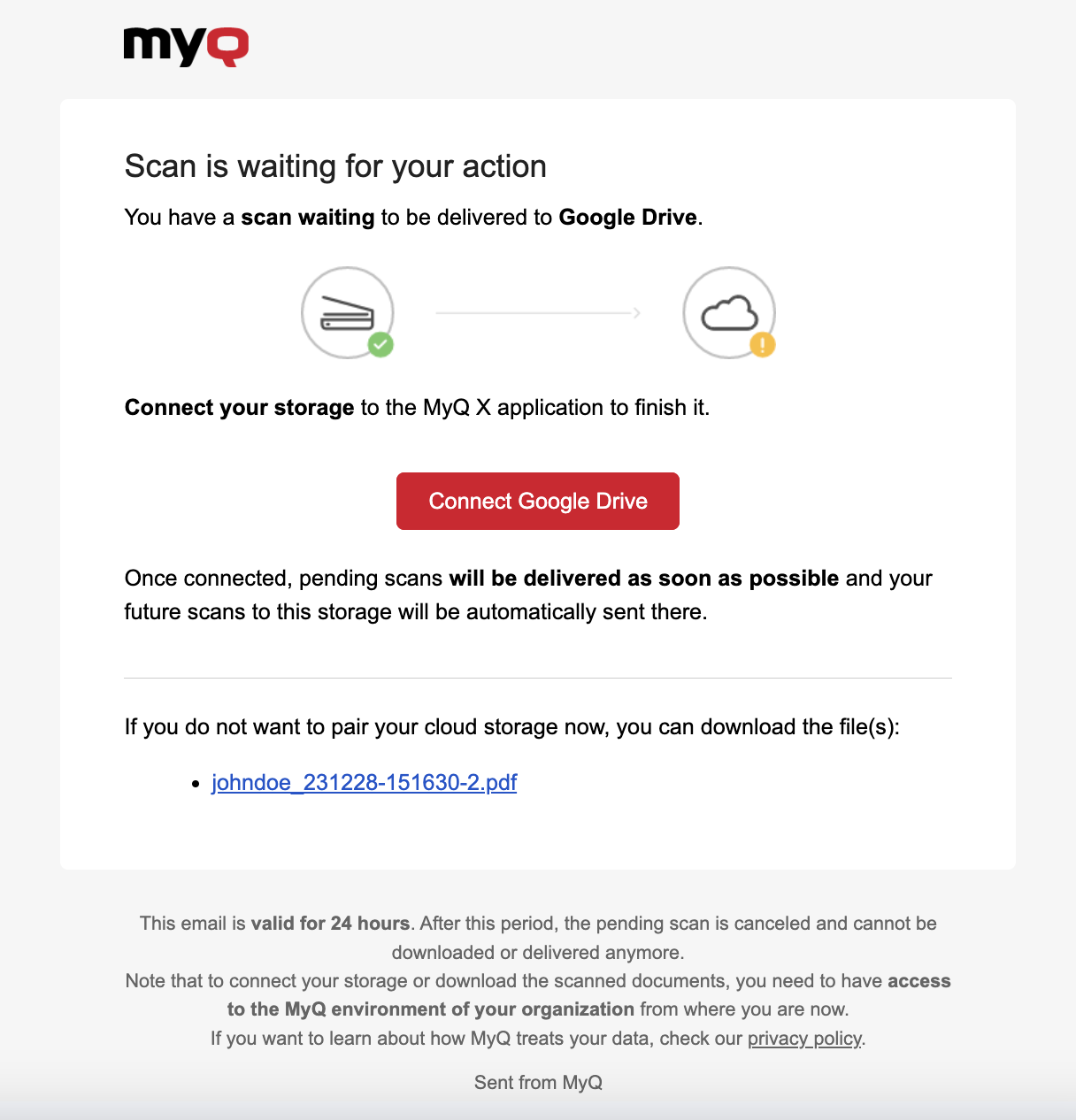
In einem Fall, in dem ein Benutzer versucht, die Easy Scan um eine Datei an Onedrive zu senden, aber sie sind nicht verbunden, und gibt es keine E-Mail-Adresse, die mit diesem Benutzer verbunden ist, erhält der Benutzer eine Aufforderung auf dem Bildschirm, seinen Cloud-Speicher über die Weboberfläche zu verbinden und es erneut zu versuchen.