.png)
Zu Dropbox scannen
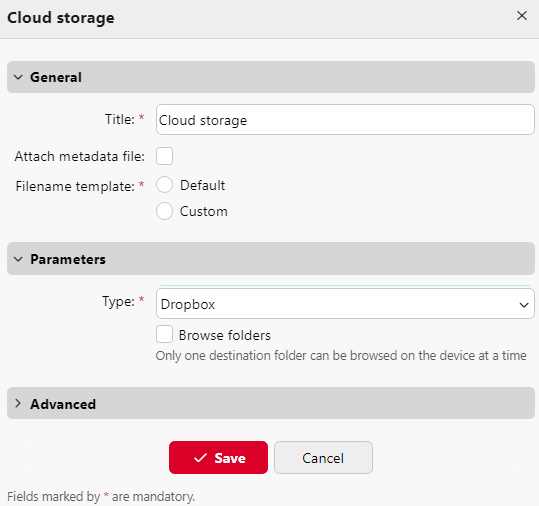
So aktivieren Sie das Scannen in Dropbox:
Wählen Sie die Cloud-Speicher Option in der Typ Dropdown.
Wählen Sie die Dropbox Option in der Typ Dropdown-Liste in der Parameter Abschnitt. Wählen Sie die Ordner durchsuchen wenn Sie möchten, dass die Benutzer einen ihrer Cloud-Zielordner auf dem Gerät durchsuchen können.
Klicken Sie auf Speichern Sie.
Wenn die beiden folgenden Bedingungen erfüllt sind, wird das Widget für den Cloud-Speicher auf der Seite Startseite Bildschirm des an der MyQ-Webschnittstelle angemeldeten Benutzers:
Es gibt mindestens einen Easy Scan Terminal Action mit diesem Ziel.
Der Benutzer hat das Recht, die Easy Scan Taste oder ist mit einem Cloud-Laufwerk verbunden.

Um die ausgehende Scandatei auf Dropbox speichern zu können, muss der Benutzer verbunden sein.
Um eine Verbindung zu Dropbox herzustellen, muss der Benutzer die folgenden Aktionen durchführen:
Melden Sie sich mit Ihrem Benutzerkonto bei der MyQ-Web-Benutzeroberfläche an.
Auf der Cloud-Speicher Widget, klicken Sie auf Verbinden Sie. Das Dialogfeld "Cloud-Speicher" wird angezeigt.
Melden Sie sich bei Dropbox an und bestätigen Sie die Berechtigungen (wenn Sie nach den Berechtigungen gefragt werden, klicken Sie auf Erlauben Sie).
Der Dropbox-Verbindungsstatus ändert sich zu Verbunden.
Alternativ dazu:
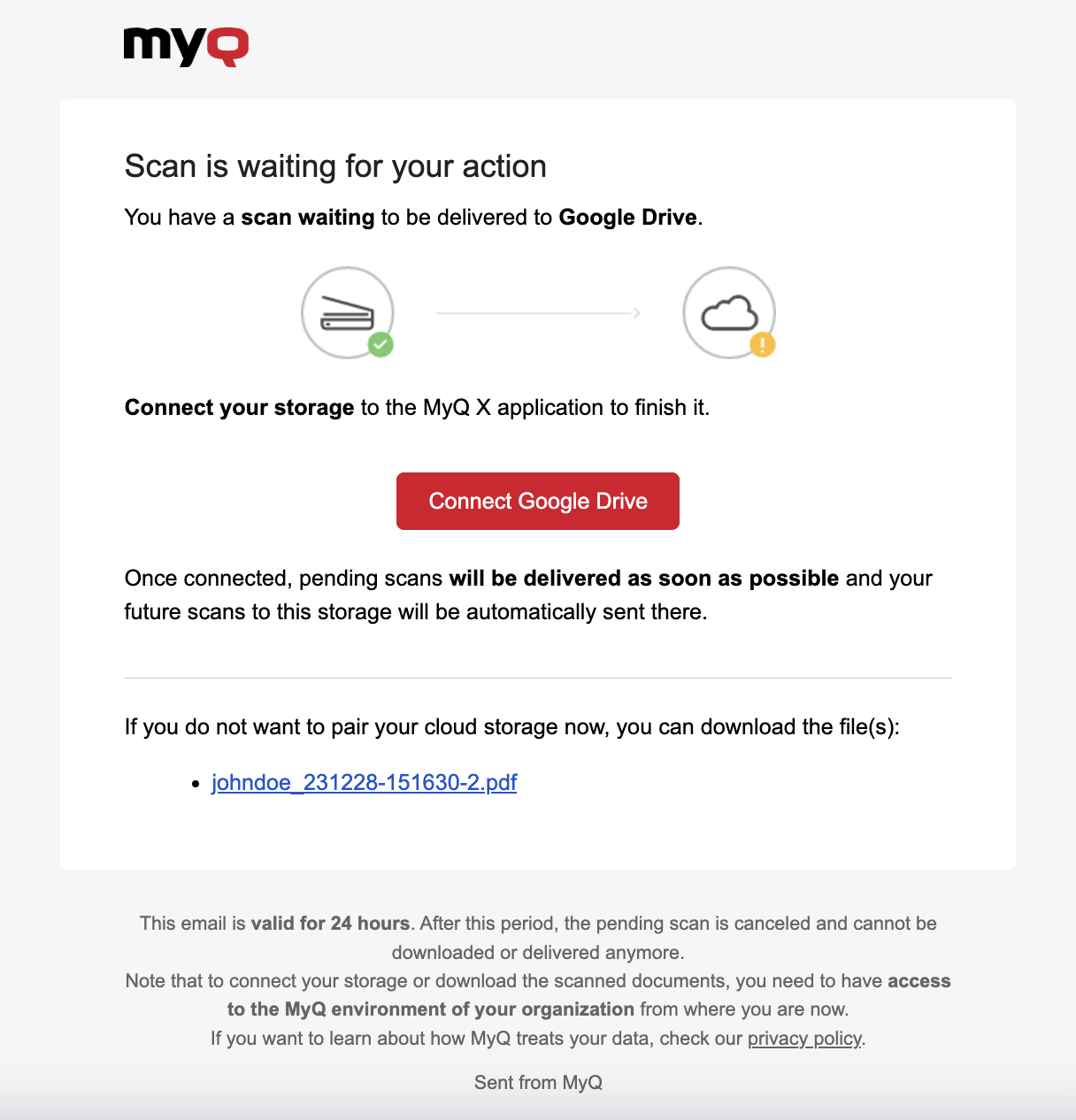
Wenn ein Administrator Dropbox verbunden hat mit Easy Scanaber ein einzelner Nutzer hat sein persönliches Konto noch nicht verbunden, kann er trotzdem Easy Scan mit Dropbox als Ziel festgelegt.
Es wird eine E-Mail an die E-Mail-Adresse des Nutzers gesendet, die es ihm ermöglicht, sich mit Dropbox zu verbinden, woraufhin das/die gescannte(n) Dokument(e) dorthin übertragen werden. Diese E-Mail ist 24 Stunden lang gültig, nachdem der Scanvorgang stattgefunden hat. Diese E-Mail enthält auch einen sicheren Link zum direkten Herunterladen des/der gescannten Dokuments/Dokumente.
In einem Fall, in dem ein Benutzer versucht, die Easy Scan um eine Datei an Dropbox zu senden, aber sie sind nicht verbunden, und gibt es keine E-Mail-Adresse, die mit diesem Benutzer verbunden ist, erhält der Benutzer eine Aufforderung auf dem Bildschirm, seinen Cloud-Speicher über die Weboberfläche zu verbinden und es erneut zu versuchen.