.png)
Easy Print aus Dropbox
So verbinden Sie Dropbox als Cloud-Speicher mit dem Easy Print Terminal Action:
Gehe zu MyQ > Einstellungen > Terminal Actions.
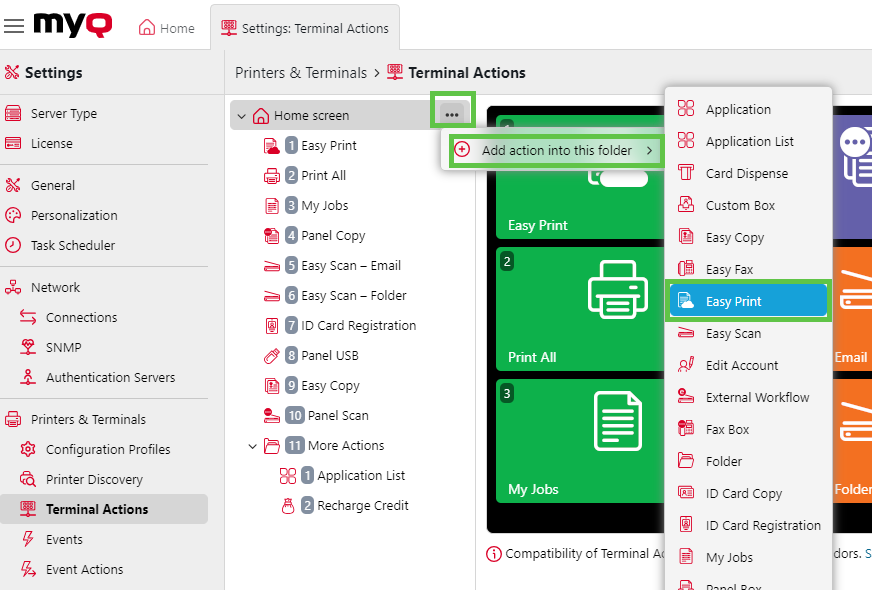
Wenn bereits eine Easy Print-Aktion vorhanden ist, können Sie diese durch Doppelklick konfigurieren oder eine neue Aktion erstellen, indem Sie auf das Menü Aktionen klicken und dann Aktion zu diesem Ordner hinzufügen und die Auswahl Easy Print aus der Liste.
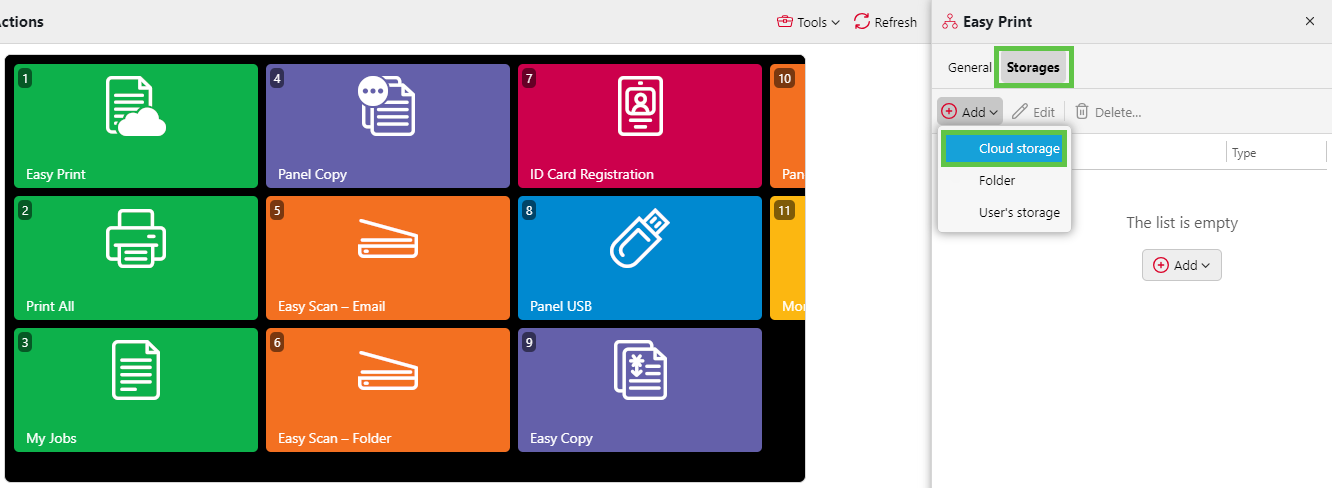
Gehen Sie im Optionsmenü auf Speicher > Hinzufügen > Cloud-Speicher.
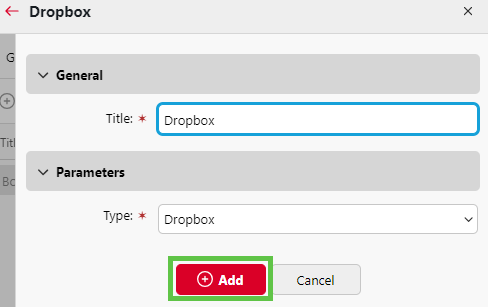
Unter Allgemeinkönnen Sie Ihren Cloud-Speicher umbenennen, und unter Parameterwählen Sie die Typ (Dropbox) aus der Dropdown-Liste. Klicken Sie dann hinzufügen.
Wenn ein Administrator einen Cloud-Speicher (z. B. Dropbox) mit Easy Printaber ein einzelner Nutzer hat sein persönliches Konto noch nicht verbunden, kann er trotzdem Easy Print mit Dropbox als Ziel festgelegt.
Es wird eine E-Mail an die E-Mail-Adresse des Benutzers gesendet, die ihm die Verbindung zu Dropbox ermöglicht.
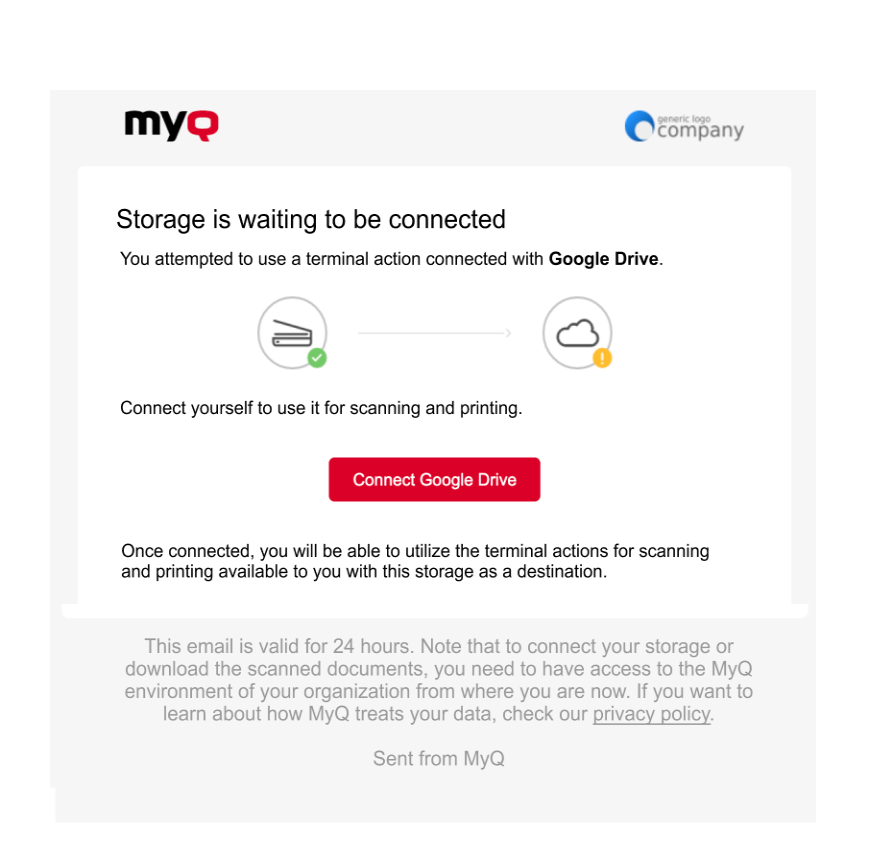
Beispiel für eine Verbindungs-E-Mail
In einem Fall, in dem ein Benutzer versucht, die Easy Print um eine Datei aus Dropbox zu drucken, aber sie sind nicht verbunden, und gibt es keine E-Mail-Adresse, die mit diesem Benutzer verbunden ist, erhält der Benutzer eine Aufforderung auf dem Bildschirm, seinen Cloud-Speicher über die Weboberfläche zu verbinden und es erneut zu versuchen.

Dies funktioniert nicht mit lokalen/Netzwerkverzeichnissen, sondern nur mit Cloud-Speichern.