.png)
Hinzufügen von ScannerVision als Terminal Action in MyQ
Nachdem Sie ScannerVision konfiguriert haben (Netzwerkeinstellungen, Vorlagen, Clients, Benutzer), sollten Sie einen MyQ Smart Workflow in Terminal Actions.
Gehe zu MyQ, Einstellungen, Terminal Actions.
Klicken Sie mit der rechten Maustaste auf Startbildschirmauswählen Aktion zu diesem Ordner hinzufügenund klicken Sie dann auf Externer Arbeitsablauf in der Liste der Aktionen. Die Aktion wird der Liste und der Terminalvorschau hinzugefügt. Doppelklicken Sie auf die Aktion, um ihre Einstellungen zu ändern. Auf der rechten Seite öffnet sich das Eigenschaftsfenster des Knotens.
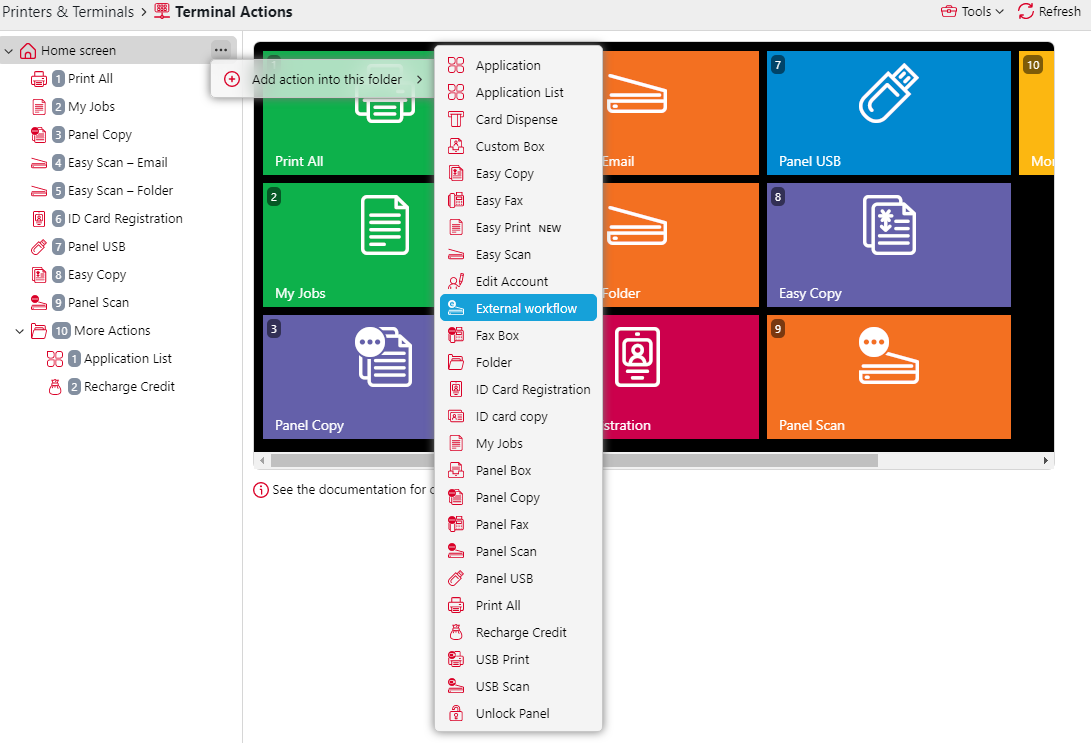
Füllen Sie das Externer Arbeitsablauf wie folgt:
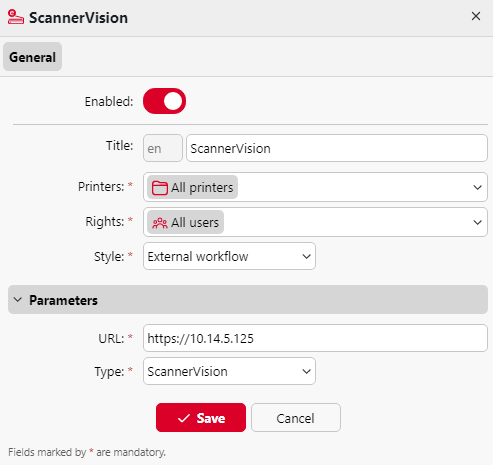
a. Geben Sie eine Titel. Nach dem Speichern wird dies als Name der Datei angezeigt. Externer Arbeitsablauf Aktion im Startseite und in der Terminalvorschau.
b. Geben Sie die URL des ScannerVision-Servers; ScannerVisionServer:Anschluss. http oder https hängt von den ScannerVision Servereinstellungen ab.
Die Portnummer ist nicht erforderlich, wenn die Standardeinstellungen (80 für nicht SSL und 443 für SSL) auf dem ScannerVision-Server verwendet werden. Wenn der Port geändert wurde, ist die Portnummer erforderlich.
Zum Beispiel: https://10.14.5.125 nur für SSL, wobei der Standardport verwendet wird und http://10.14.5.125:81 für nicht-SSL und der Port wurde geändert von 80 zu 81.
c. Ändern Sie die Drucker und/oder Rechte wenn Sie einen bestimmten MyQ Smart Workflow erstellen möchten.
d. Klicken Sie auf . Speichern Sie.