
Damit MyQ ordnungsgemäß funktioniert, ist eine 100 % zuverlässige Netzwerkverbindung erforderlich. Verbindungsprobleme können zu schwerwiegenden Problemen führen, z. B. können Benutzer möglicherweise ihre Benutzersitzungen auf den Druckgeräten nicht starten und keine Kopier-, Druck- oder Scanvorgänge durchführen. Die Offline-Anmeldefunktion verhindert solche Situationen.
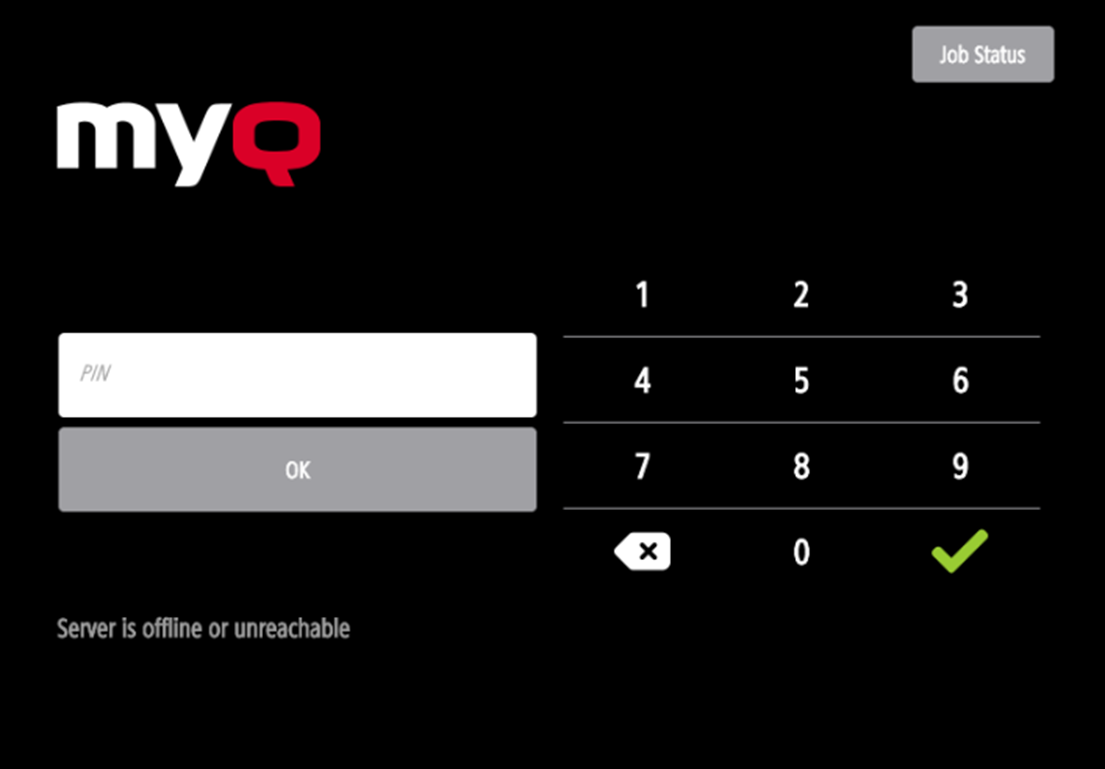
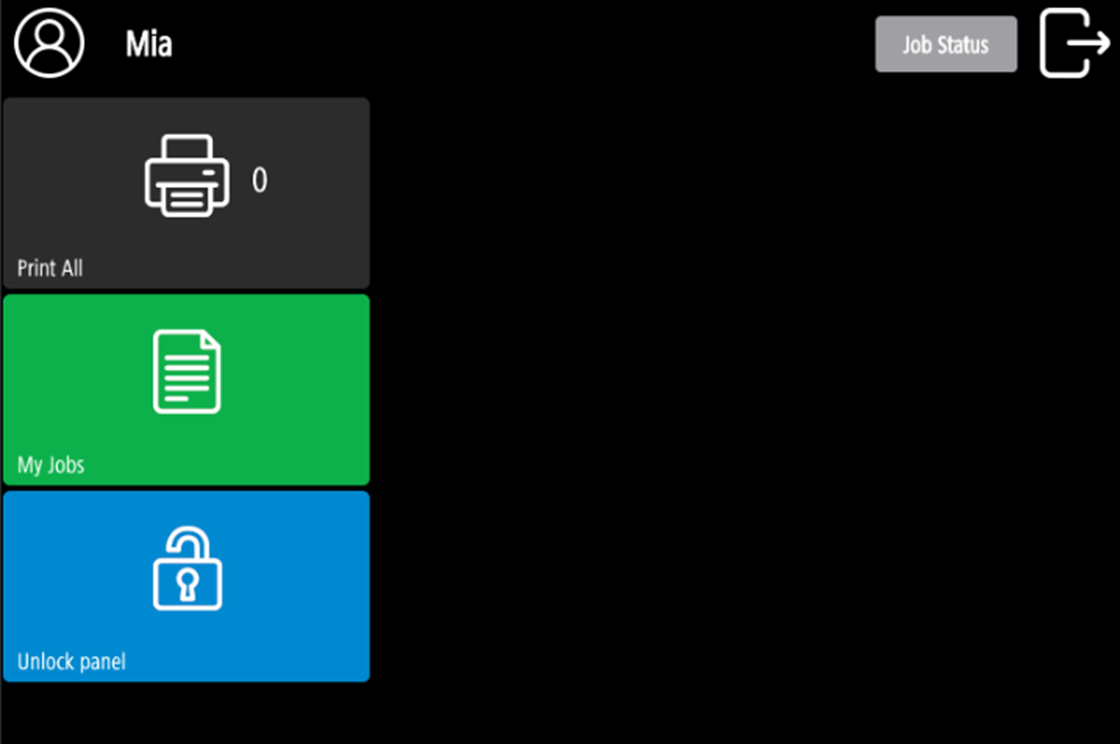
Benutzerinformationen, einschließlich Anmeldedaten, werden auf dem Gerät zwischengespeichert. Wenn der Server nicht verfügbar ist, werden die zwischengespeicherten Daten für die Benutzerauthentifizierung verwendet. Benutzer können sich dann anmelden und alle Aktionen ausführen, für die kein Netzwerkzugriff auf den MyQ-Server erforderlich ist.
Anforderungen
-
UDP-Broadcasts müssen im Netzwerk aktiviert sein.
-
Für einen optimalen Betrieb der Offline-Anmeldefunktion muss SSL auf dem Server aktiviert sein. SSL ist während der Installation standardmäßig eingestellt. Wenn Sie es jedoch aus irgendeinem Grund geändert haben, können Sie es in MyQ Easy Config auf der Registerkarte „Einstellungen“ erneut einstellen.
Einschränkungen
-
Es sind nur Panel-Funktionen verfügbar (Panel-Kopieren, Panel-Scannen, USB-Drucken, USB-Scannen).
-
Das Drucken wird nicht unterstützt.
-
Guthaben wird nicht unterstützt.
-
Kontingente werden nicht unterstützt.
-
Projekte werden nicht unterstützt.
Einzelheiten zum Aktivieren und Konfigurieren der Funktion finden Sie unter „Offline-Anmeldung” im MyQ Print Server-Handbuch.
Scannen an E-Mail im Offline-Anmeldemodus
Sie können Benutzern das Scannen an E-Mail auch dann erlauben, wenn der MyQ-Server offline ist. In solchen Fällen können sich Benutzer im Offline-Modus am Terminal anmelden und die Aktion „Panel Scan“ zum Scannen an E-Mails verwenden. Das Terminal merkt sich den ausgehenden SMTP-Server und sendet alle E-Mails direkt an diesen Server. Das Scannen an E-Mail im Offline-Modus wird von allen Modellen unterstützt, die Embedded Terminals unterstützen.
So aktivieren Sie diese Funktion
-
Rufen Sie die Web-Benutzeroberfläche des Druckgeräts auf und geben Sie die IP-Adresse Ihres (Kunden-)SMTP-Servers in das Feld „SMTP-Servername“ ein.
-
Rufen Sie die Web-Benutzeroberfläche des Druckers auf, indem Sie http://*IP-Adresse des Druckers*/aufrufen.
-
Geben Sie Ihre Anmeldedaten ein und klicken Sie auf „Anmelden“.
-
Gehen Sie zu „Einstellungen/Registrierung“ > „Senden“ > „Netzwerkeinstellungen – E-Mail-/I-Fax-Einstellungen“.
-
Geben Sie die IP-Adresse oder den Hostnamen des SMTP-Servers als SMTP-Serveradresse ein.
-
Stellen Sie sicher, dass das Feld „E-Mail-Adresse des Absenders“ leer ist.
-
Klicken Sie auf „OK“ und dann auf „Einstellungsänderungen übernehmen“.
-
Die Variablen „email@myq.local“ und „folder@myq.local“ können im Offline-Modus für das Scannen über das Bedienfeld mit diesen Einstellungen nicht verwendet werden, da das Scannen nicht über den MyQ-Server erfolgt.