.png)
Inicio de sesión sin conexión
Para que MyQ funcione correctamente, es necesaria una conexión de red fiable al 100%. Los problemas de conexión pueden provocar problemas graves; por ejemplo, es posible que los usuarios no puedan iniciar sus sesiones de usuario en los dispositivos de impresión ni realizar ninguna acción de copia, impresión o escaneado. El sitio Inicio de sesión sin conexión evita estas situaciones.
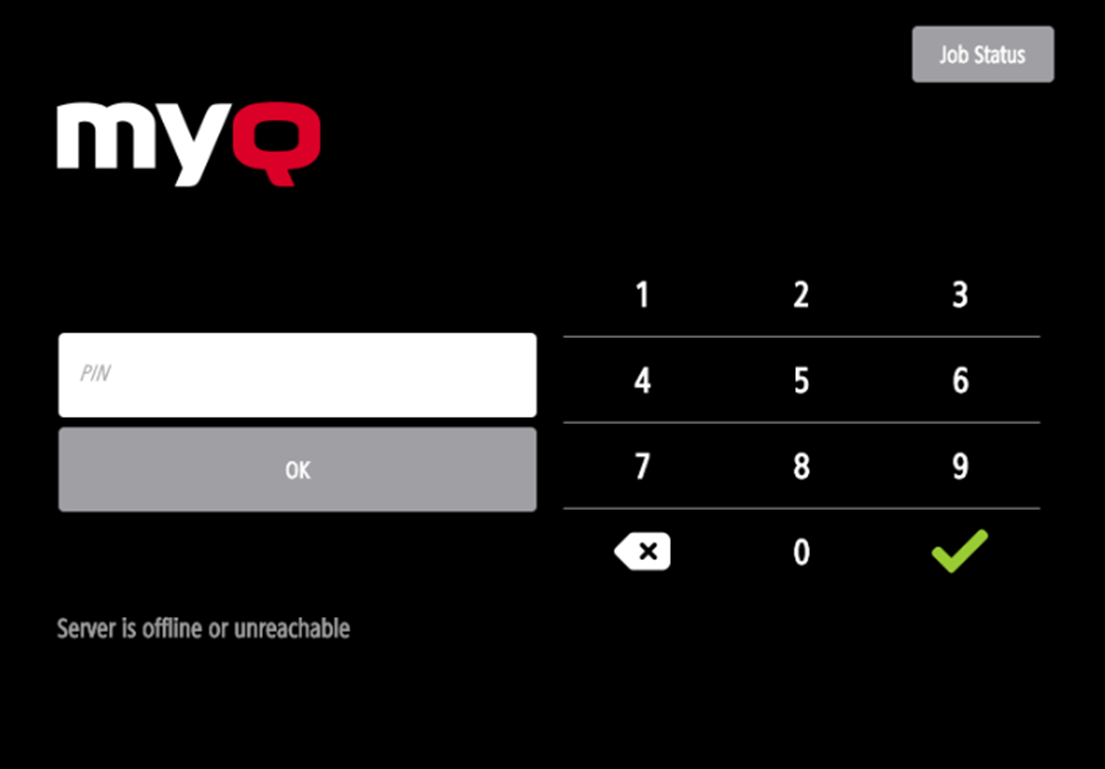
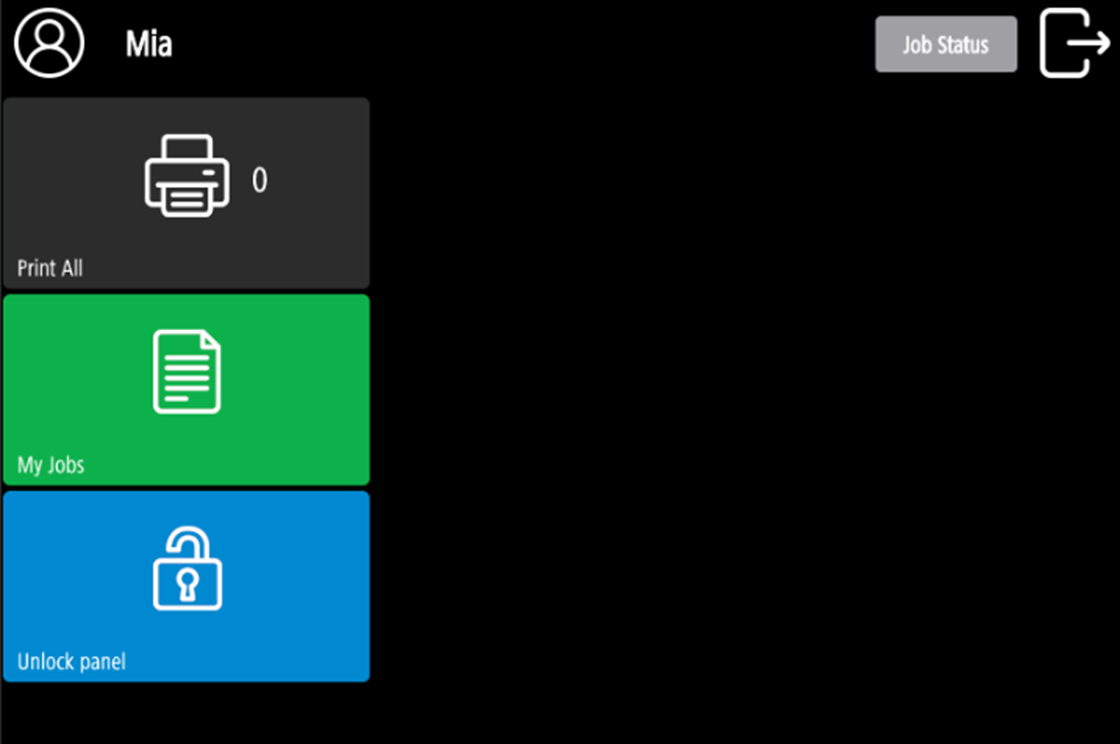
La información del usuario, incluidas las credenciales, se almacenan en caché en el dispositivo y, si el servidor no está disponible, se utilizan los datos almacenados en caché para la autenticación del usuario. A continuación, los usuarios pueden iniciar sesión y realizar todas las acciones que no requieran acceso de red al servidor MyQ.
Requisitos
Las difusiones UDP deben estar habilitadas en la red.
Para un funcionamiento óptimo de la función de inicio de sesión sin conexión, SSL debe estar habilitado en el servidor. SSL está configurado por defecto durante la instalación, sin embargo, si lo ha cambiado por alguna razón, puede configurarlo de nuevo en MyQ Easy Config, en la pestaña Configuración.
Limitaciones
Sólo están disponibles las operaciones de panel (Panel Copy, Panel Scan, USB Print, USB Scan).
No se puede imprimir.
No se admite el crédito.
No se admiten cuotas.
No se admiten proyectos.
Para obtener más información sobre la activación y configuración de esta función, consulte Inicio de sesión sin conexión en la guía del servidor MyQ Print Server.
Escanear a correo electrónico en modo de inicio de sesión sin conexión
Puede permitir a los usuarios escanear a correo electrónico incluso cuando el servidor MyQ esté desconectado. En tales casos, los usuarios pueden iniciar sesión en el terminal en el modo Fuera de línea y utilizar la función Escaneado de paneles acción de escanear a los correos electrónicos. El terminal recuerda el servidor SMTP de salida y envía todos los correos electrónicos directamente a este servidor. El escaneado a correo electrónico en el modo Fuera de línea es compatible con todos los modelos que admiten terminales integrados.
Para activar esta función
Vaya a la interfaz web del dispositivo de impresión y configure la dirección IP del servidor SMTP (del cliente) en la opción Nombre del servidor SMTP campo.
Vaya a la interfaz de usuario web de la impresora accediendo a http://*Dirección IP de la impresora*/.
Introduzca sus credenciales y haga clic en Iniciar sesión.
Ir a Ajustes/Registro > Enviar > Ajustes de red - Ajustes de E-Mail/I-Fax.
Introduzca la dirección IP o el nombre de host del servidor SMTP como Dirección del servidor SMTP.
Asegúrese de que el remitente Dirección de correo electrónico está vacía.
Haga clic en OKy, a continuación, haga clic en Aplicar cambios de configuración.

En email@myq.local y folder@myq.local no se pueden utilizar variables en el modo Offline para escanear desde el panel con estos ajustes, porque el escaneo no se realiza a través del servidor MyQ.